Footage ManagerFootage Manager

FCPライブラリ運用を一つの流れに

ライブラリ分析、Auto Relink、外部フォルダの逆追跡、シンボリックリンクを意識した転送を1つの流れで扱います。

作業タブ
3
リンク管理
4モード
転送シナリオ
3種類

プロジェクト運用ダッシュボード

Library Analysis / Reverse Tracking / Media Transfer

macOS
プロジェクト運用ダッシュボード. Library Analysis、Reverse Tracking、Media Transferと、ライブラリ状態、メディアフォルダ、転送状況が見えるメイン画面スクリーンショット

編集よりもメディアの場所とリンク管理に時間がかかるとき

FCPライブラリが外部SSD、NAS、共有フォルダにまたがるほど、素材がどこにあり、どの案件で使われているかを判断しにくくなります。

Missing Mediaが繰り返し発生

外部SSD名やNASパスが変わると、Final Cut Proは同じファイルを見つけられなくなります。

オリジナル・シンボリックリンク・キャッシュが混在

ライブラリには内部オリジナル、外部参照のシンボリックリンク、レンダー/プロキシ/分析キャッシュが混在します。

外部メディア移動の影響範囲が見えにくい

1つの外部ファイルを複数のライブラリが共有することがあるため、移動前に影響するプロジェクトを確認する必要があります。

ライブラリと外部ストレージの関係図. 中央にFCPライブラリ、左右に内部Original Mediaと外部SSD/NASフォルダを配置し、シンボリックリンクと外部参照の向きを矢印で示す概念図

分析、修復、逆追跡、転送を1つの流れに

状態確認で終わらず、実際のライブラリ運用まで進めます。

01

ライブラリを確認

イベント、プロジェクト、原本メディア、シンボリックリンク、レンダーキャッシュを把握します。

02

外部メディアを追跡

外部SSDやNASのファイルが、どのライブラリから参照されているかを確認します。

03

転送方向を選択

外部保存、ライブラリへの吸収、外部フォルダ間移動から目的に合う流れを選びます。

04

結果を検証

転送後のリンク状態、失敗項目、再確認が必要なファイルを確認します。

05

次の案件に備える

分析結果とフォルダ状態を保持し、同じ案件を再度開いたときに素早く戻れます。

分析 -> 追跡 -> 転送のワークフロー図. Library AnalysisからReverse Tracking、Media Transfer、リンク確認までを5段階で示す作業フロー図

3つのタブで判断と実行を分けて扱えます

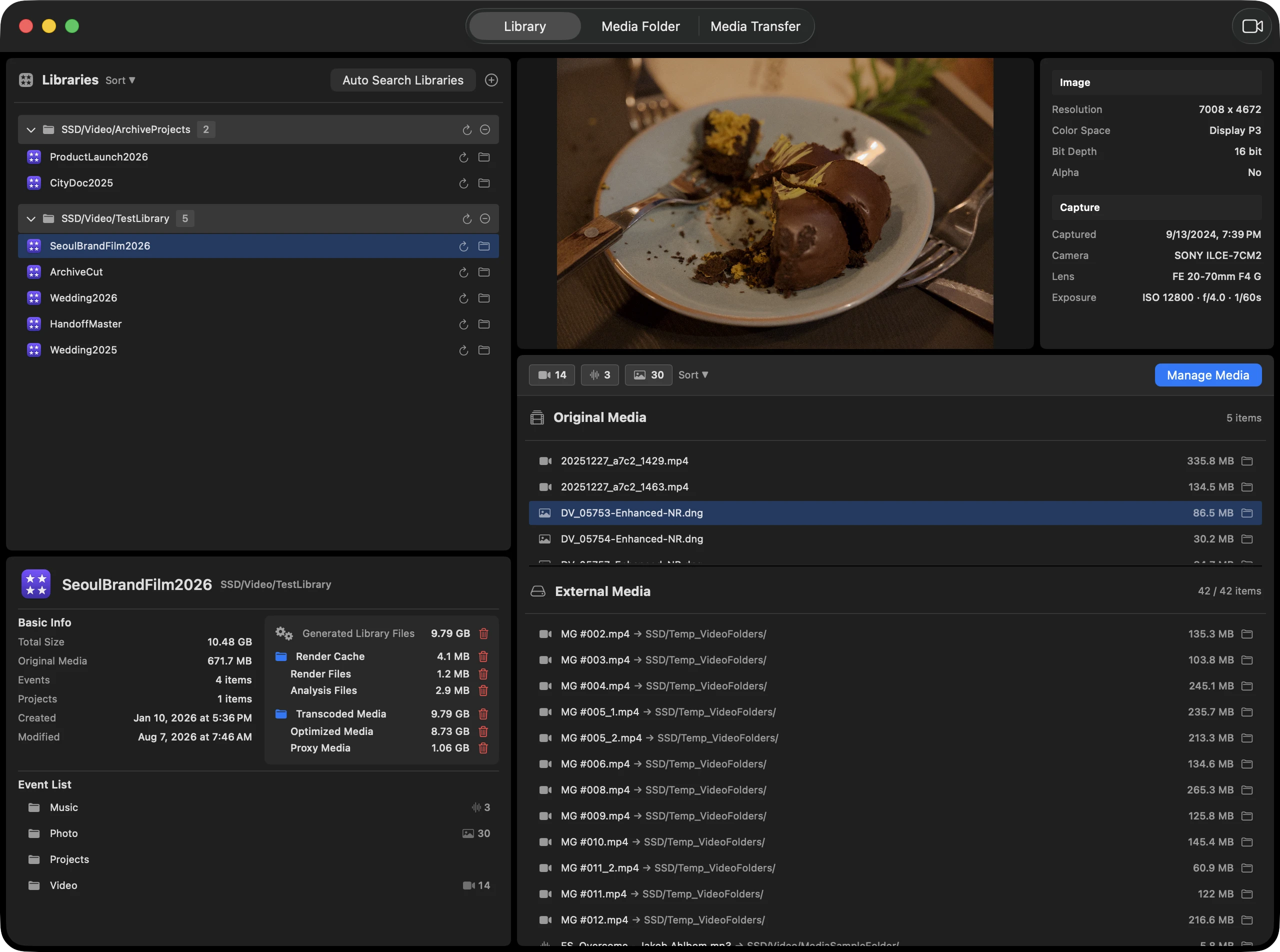
Library Analysis. Library Analysis画面:Library Info、ファイル一覧、プレビューが見えるスクリーンショット

01 Library Analysis

Library Analysis

FCPライブラリ構造、オリジナル、シンボリックリンク、レンダー/プロキシ/分析キャッシュをまとめて確認します。

  • ライブラリを直接追加、またはQuick Scanで検出
  • イベント、プロジェクト、メディア、キャッシュ状態を確認
  • 正常なリンクと修復が必要なリンクを分離
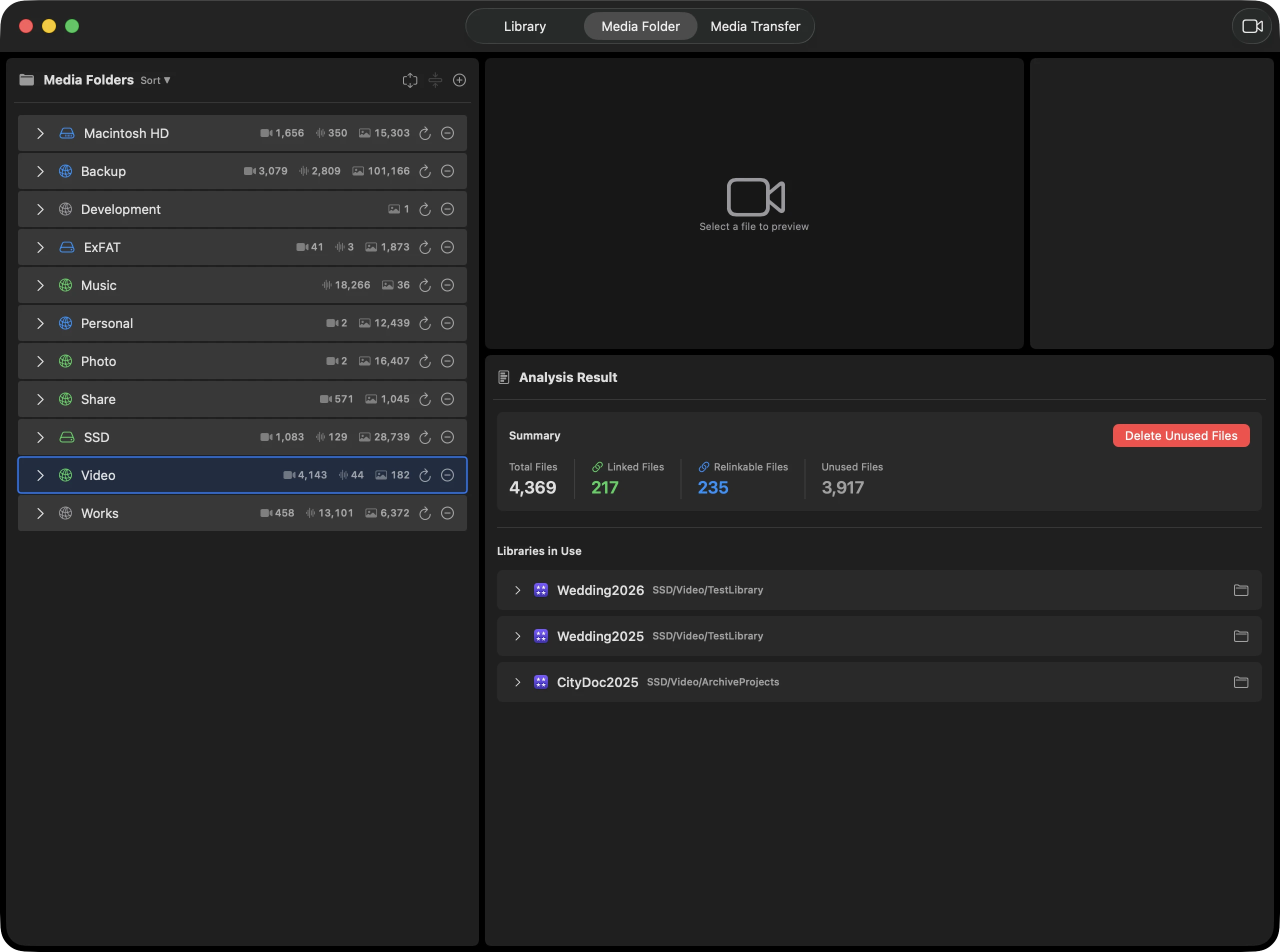
Reverse Tracking. Reverse Tracking画面:外部メディアフォルダと使用ライブラリの照合結果スクリーンショット

02 Reverse Tracking

Reverse Tracking

外部メディアフォルダから開始し、各ファイルを使用しているFCPライブラリを逆方向に追跡します。

  • 外部SSD・NASフォルダを登録
  • 使用/未使用ファイルと一致するライブラリを確認
  • 重複ファイルと消失項目を分離
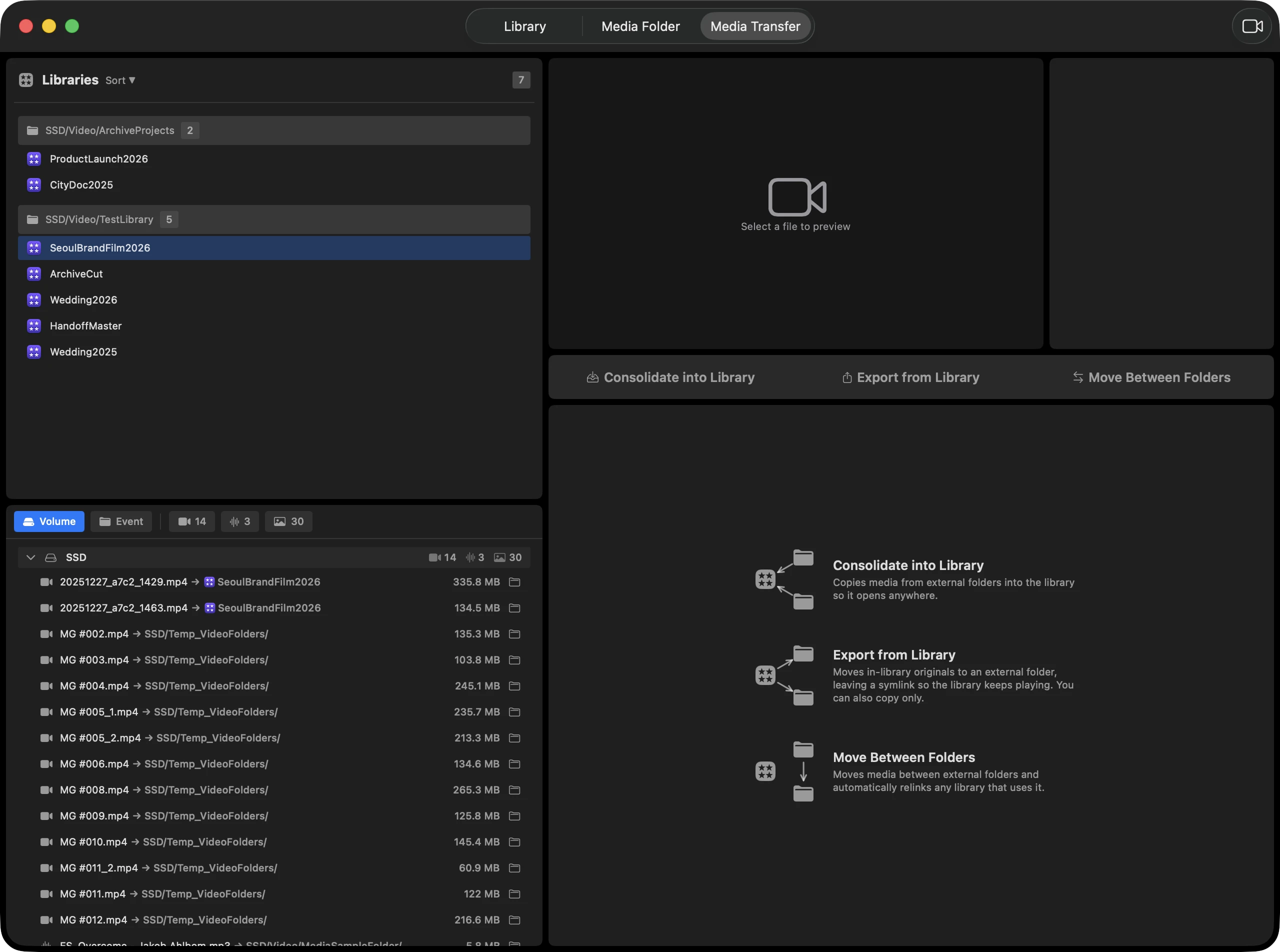
Media Transfer. Media Transfer画面:転送方向、保存先、進行状況、結果ログのスクリーンショット

03 Media Transfer

Media Transfer

ライブラリ内オリジナル、外部シンボリックリンク、外部フォルダ間移動をシナリオ別に実行します。

  • ライブラリへ統合、または外部ストレージへ書き出し
  • 実行前に保存先の衝突を解決
  • シンボリックリンクを更新し、分析状態を再確認

Auto Relinkはリンク作業を4つのモードに分けます

リンク状態の確認、原本の外部化、参照先変更、切れたリンクの修復を同じ画面で扱えます。
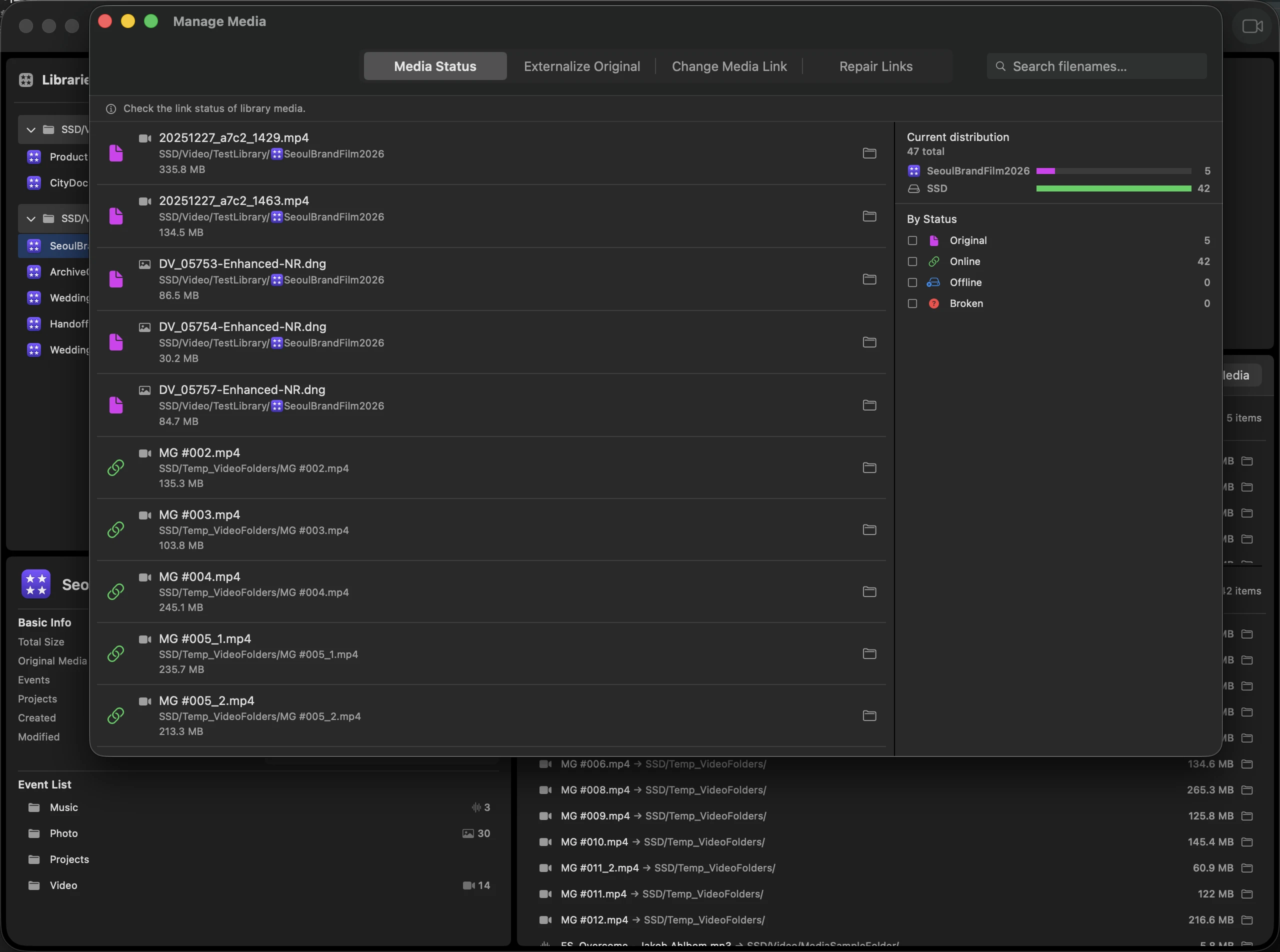
Link Status

正常、切断、ボリューム未接続、修復候補を先に確認します。

Externalize

ライブラリ内の原本を外部コピーに置き換え、元の場所をシンボリックリンクにします。

Media Change

同じメディアが別の外部場所にある場合、リンク先を新しい場所へ変更します。

Fix Broken

ドライブ名変更やフォルダ移動で切れたリンクを候補パスから修復します。

映像制作の現場で使いやすい場面

納品後に素材を外部SSDへ整理

ライブラリ内に残った原本メディアを外部保存し、後から開いても参照関係を確認できる状態に整えます。

NASに残った素材の使用状況を確認

共有ストレージ内の素材がどのライブラリで使われているかを確認し、削除候補と保管対象を分けます。

引き継ぎ前のメディア確認

リンク切れ、外部参照、キャッシュ状態を見て、別の編集者が開いたときのトラブルを減らします。

作業ディスクやフォルダ構成の変更

外部メディアの場所を変える前後で、関連ライブラリへの影響を確認します。

代表的な運用シナリオの流れ図. 外部保存、NAS監査、引き継ぎ前確認、作業ディスク変更の4つのレーンに分けたシナリオ図

大規模な映像案件を繰り返し扱う前提で設計

作業状態の復元

保存済みのライブラリ、フォルダ、分析結果を復元し、再起動後も作業に戻りやすくします。

外部ボリュームに配慮

外部SSDやNASの接続状態を確認しながら、オフラインと削除を区別して判断できます。

リンク状態の確認

シンボリックリンクの正常、切断、ボリューム未接続などを分けて表示します。

転送と復旧

進行状況、キャンセル、結果確認、キャッシュ削除を通じて長い作業を管理できます。

復元、外部ボリューム、リンク確認の構造図. アプリ起動、権限復元、分析キャッシュ読み込み、外部ボリューム確認、UI更新の流れを示す図

手作業の整理との違い

手作業

Finderでファイル名や日付から推測する

Footage Manager

ライブラリとメディアフォルダの関係を見て判断する

手作業

移動後にFCPでリンク切れを探す

Footage Manager

転送方向とリンク確認を同じ流れで扱う

手作業

担当者ごとに整理基準が変わる

Footage Manager

分析結果、使用状況、転送結果を共有基準にできる

手作業整理とFootage Managerの比較図. 左にFinder中心の推測作業、右に分析、追跡、転送、リンク確認を置いた比較図

Final Cut Proのメディアリンクを確実に管理

Footage Managerでライブラリを確認し、リンク切れを修復して、メディアを安全に移動できます。