Footage ManagerFootage Manager

Un solo flujo para operar bibliotecas FCP

Conecta análisis de bibliotecas, Auto Relink, rastreo inverso de carpetas externas y transferencia consciente de enlaces simbólicos en un solo flujo.

Pestañas de trabajo
3
Gestión de enlaces
4 modos
Escenarios
3 flujos

Panel de operación del proyecto

Library Analysis / Reverse Tracking / Media Transfer

macOS
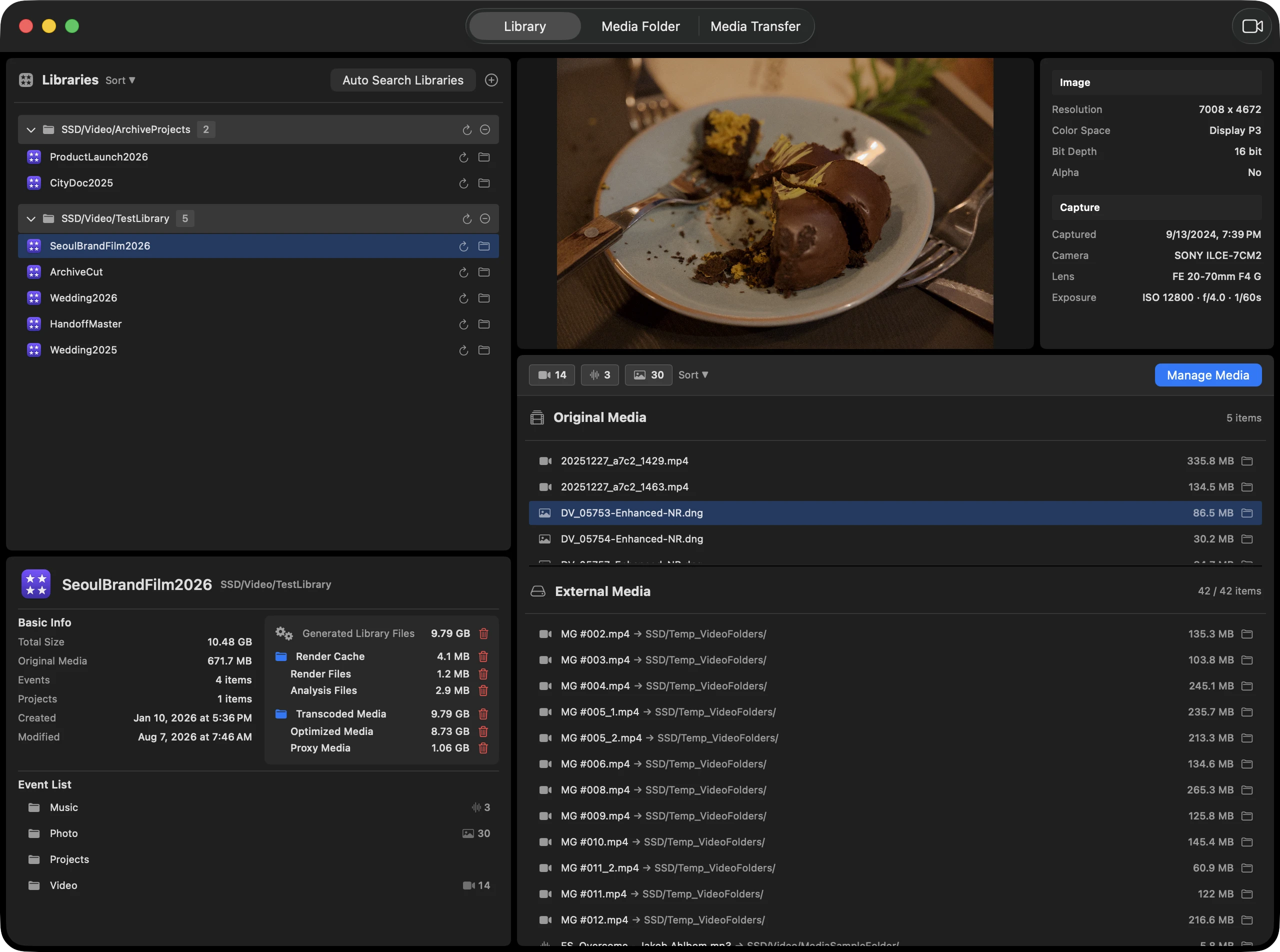
Panel de operación del proyecto. Captura de la ventana principal con Library Analysis, Reverse Tracking, Media Transfer, estado de biblioteca, carpetas de medios y progreso de transferencia

Cuando la ubicación de medios y los enlaces consumen más tiempo que editar

Cuando una biblioteca FCP crece entre SSD externos, NAS y carpetas compartidas, cuesta saber dónde vive cada archivo y en qué proyecto se utiliza.

Missing Media vuelve a aparecer

Si cambia el nombre de un SSD externo o una ruta NAS, Final Cut Pro puede dejar de encontrar el mismo archivo.

Originales, enlaces simbólicos y cachés mezclados

Una biblioteca puede contener originales internos, enlaces simbólicos a medios externos, caché de render, proxies y caché de análisis.

Mover medios externos tiene impacto oculto

Un archivo externo puede estar compartido por varias bibliotecas, así que conviene revisar los proyectos afectados antes de moverlo.

Relación entre biblioteca y almacenamiento externo. Diagrama con la biblioteca FCP al centro, Original Media interna a un lado, carpetas SSD/NAS al otro y flechas para enlaces simbólicos y referencias externas

Análisis, reparación, rastreo inverso y transferencia en un solo flujo

No se queda en la inspección: lleva el trabajo a operaciones reales sobre la biblioteca.

01

Revisar biblioteca

Comprueba eventos, proyectos, medios originales, enlaces simbólicos y caché de render.

02

Rastrear medios externos

Verifica qué bibliotecas usan los archivos ubicados en SSD externos o NAS.

03

Elegir transferencia

Elige archivar fuera, absorber dentro de la biblioteca o mover entre carpetas externas.

04

Validar resultados

Revisa enlaces, fallos y elementos que requieren confirmación después de transferir.

05

Continuar luego

Conserva análisis y estado de carpetas para volver rápido al mismo proyecto.

Diagrama analizar -> rastrear -> transferir. Flujo de cinco pasos desde Library Analysis hasta Reverse Tracking, Media Transfer y verificación de enlaces

Tres pestañas separan inspección, rastreo y ejecución

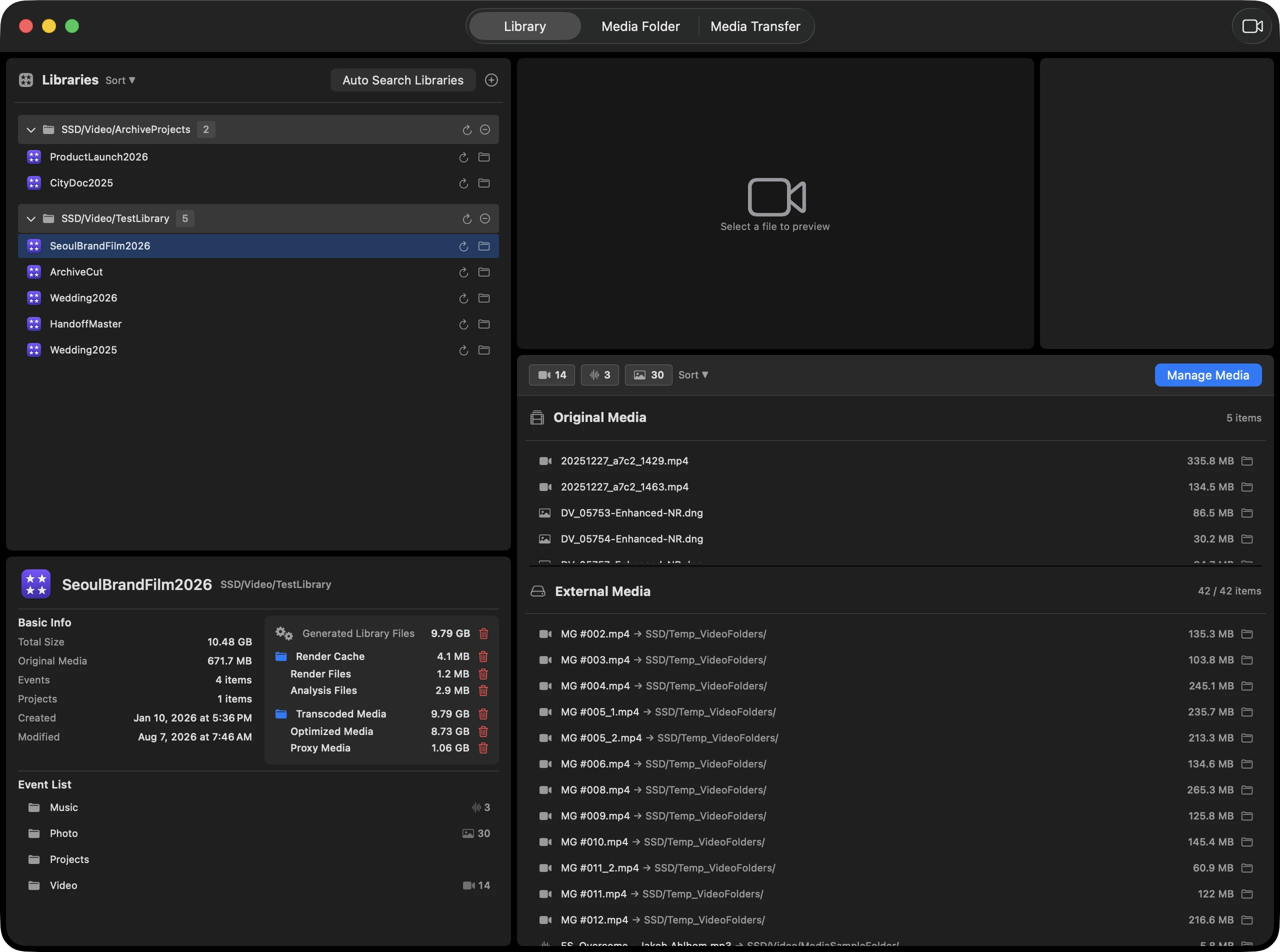
Library Analysis. Captura de Library Analysis: Library Info, lista de archivos y vista previa

01 Library Analysis

Library Analysis

Revisa estructura de biblioteca FCP, originales, enlaces simbólicos, caché de render, proxies y caché de análisis juntos.

  • Añade bibliotecas directamente o con Quick Scan
  • Revisa eventos, proyectos, medios y caché
  • Separa enlaces sanos de enlaces que requieren reparación
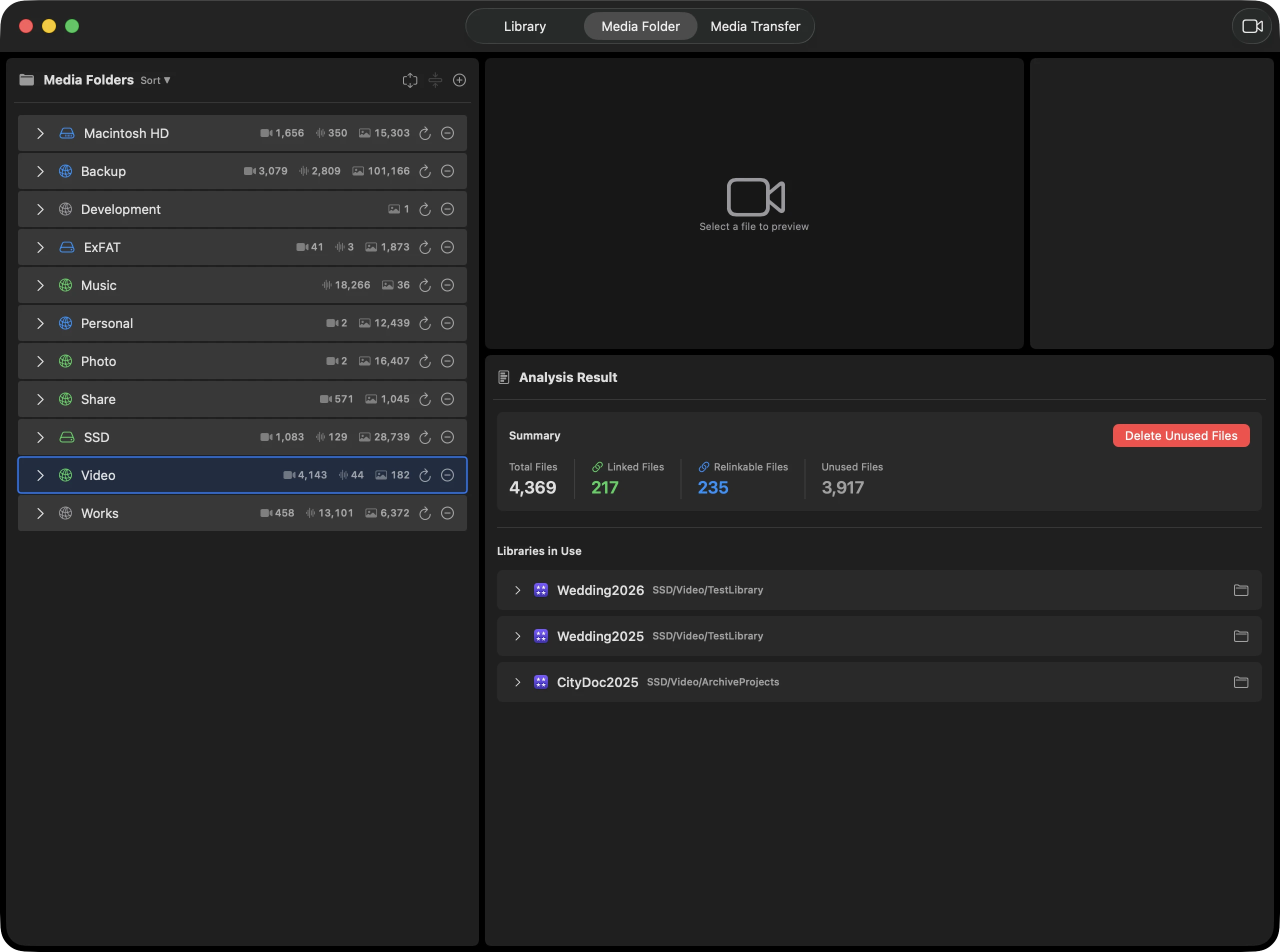
Reverse Tracking. Captura de Reverse Tracking: carpetas externas y bibliotecas coincidentes

02 Reverse Tracking

Reverse Tracking

Empieza desde una carpeta de medios externa y rastrea qué bibliotecas FCP usan cada archivo.

  • Registra carpetas de SSD externo y NAS
  • Comprueba archivos usados/no usados y bibliotecas coincidentes
  • Separa duplicados y elementos perdidos
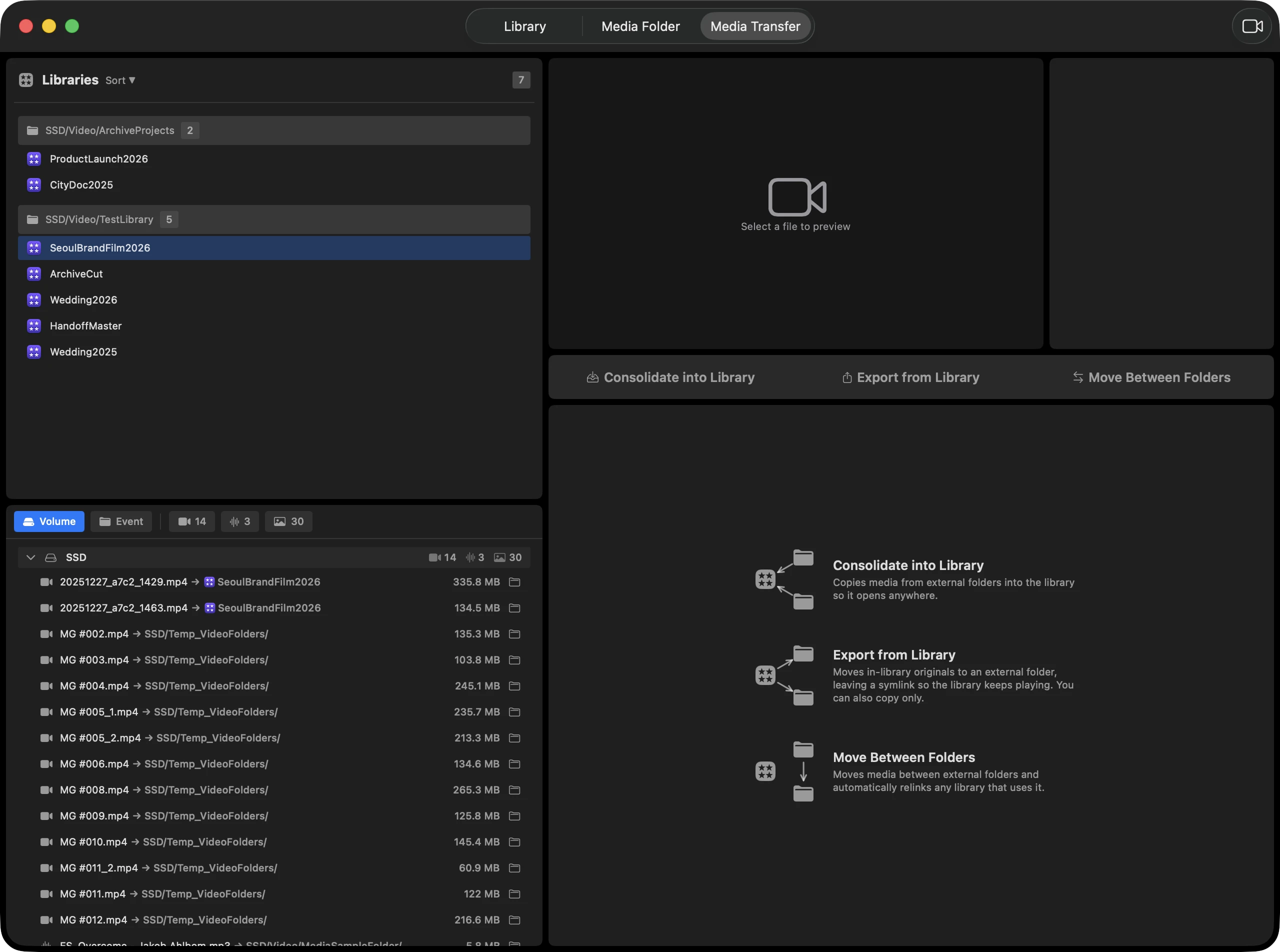
Media Transfer. Captura de Media Transfer: dirección de transferencia, destino, progreso y log

03 Media Transfer

Media Transfer

Ejecuta operaciones por escenario para originales internos, enlaces simbólicos externos y movimientos entre carpetas externas.

  • Consolida en una biblioteca o exporta a almacenamiento externo
  • Resuelve conflictos de destino antes de ejecutar
  • Actualiza enlaces simbólicos y revisa el estado de análisis

Auto Relink divide el trabajo de enlaces en 4 modos

Revisa estado, externaliza originales, cambia ubicaciones y repara enlaces rotos desde una sola ventana.
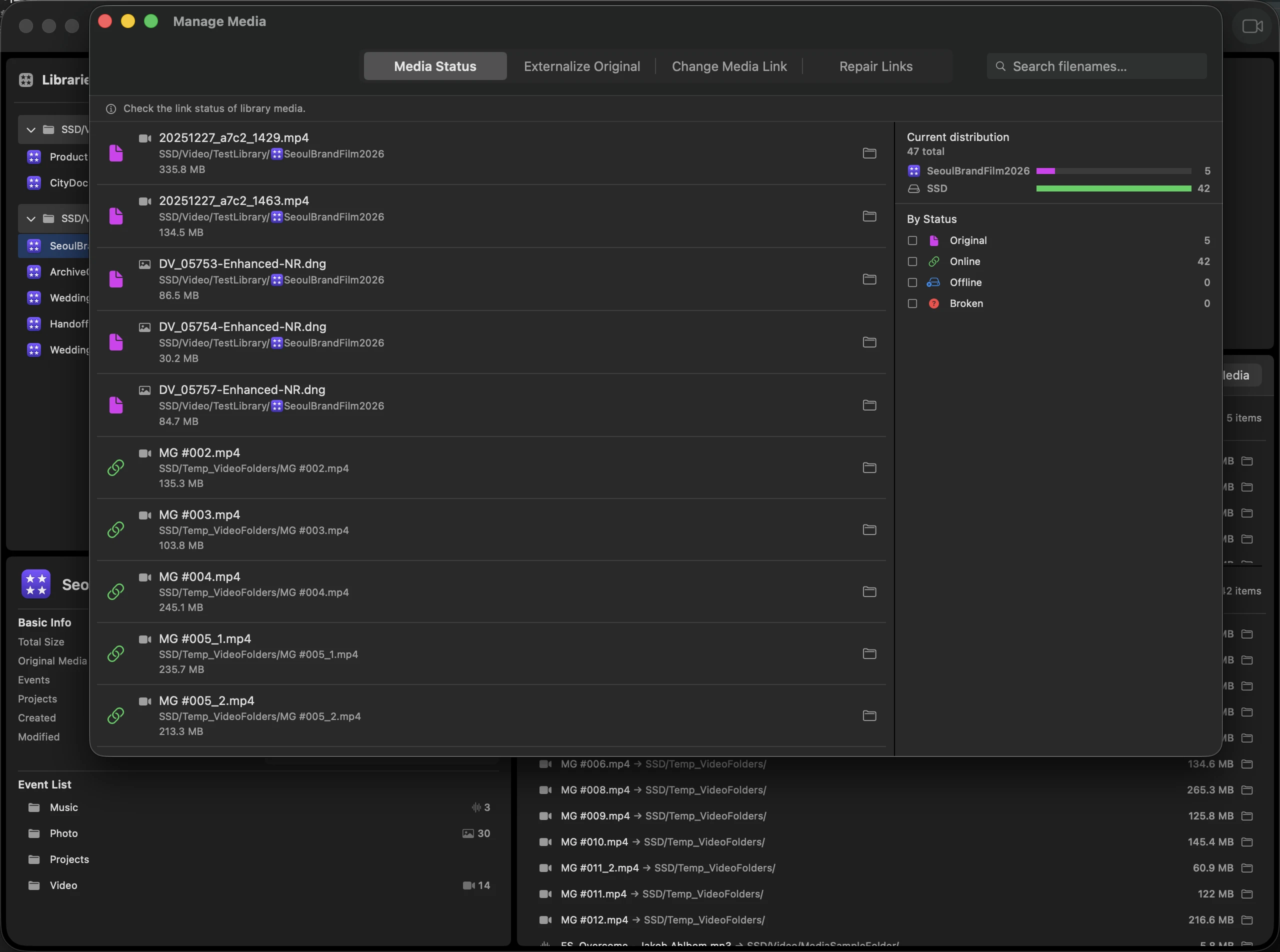
Link Status

Lee si cada enlace está normal, roto, en un volumen no montado o listo para reparar.

Externalize

Sustituye un original interno por una copia externa verificada y deja un enlace simbólico.

Media Change

Cambia el destino del enlace cuando el mismo medio existe en otra ubicación externa.

Fix Broken

Repara enlaces rotos por cambios de disco o carpeta comparando rutas candidatas.

Casos habituales en producción de video

Archivar un proyecto terminado en SSD externo

Mover medios originales fuera de la biblioteca y conservar una estructura que pueda revisarse después.

Auditar material guardado en NAS

Ver qué archivos del almacenamiento compartido siguen referenciados antes de borrar o archivar.

Revisar antes de entregar a otro editor

Detectar medios faltantes, referencias externas y caché para reducir problemas al abrir el proyecto.

Cambiar disco de trabajo o estructura

Mover medios externos entendiendo antes qué bibliotecas pueden verse afectadas.

Diagrama de escenarios de trabajo. Cuatro líneas para archivo externo, auditoría NAS, revisión antes de entrega y cambio de disco de trabajo

Pensado para proyectos grandes y trabajo repetido

Restauración de estado

Recupera bibliotecas, carpetas y análisis guardados para continuar tras reiniciar.

Cuidado con volúmenes externos

Ayuda a distinguir un disco offline de un archivo realmente eliminado.

Estado de enlaces visible

Muestra enlaces simbólicos normales, rotos o con volumen no conectado.

Transferencia y recuperación

Gestiona trabajos largos con progreso, cancelación, resultados y limpieza de caché.

Estructura de restauración, volúmenes y enlaces. Diagrama del inicio de app, restauración de permisos, carga de caché, verificación de volúmenes y actualización de UI

Diferencia frente a organizar manualmente

Manual

Inferir desde nombres y fechas en Finder

Footage Manager

Decidir con la relación entre bibliotecas y carpetas de medios

Manual

Mover primero y buscar enlaces rotos en FCP después

Footage Manager

Gestionar transferencia y verificación de enlaces en el mismo flujo

Manual

Cada editor usa un criterio distinto

Footage Manager

Compartir decisiones basadas en análisis, uso y resultado de transferencia

Comparación entre limpieza manual y Footage Manager. Antes/después con Finder y revisión en FCP a la izquierda, y análisis, rastreo, transferencia y verificación a la derecha

Mantén bajo control los enlaces de Final Cut Pro

Inspecciona bibliotecas, repara enlaces perdidos y mueve archivos de forma segura con Footage Manager.