
解析 · 無料
このファイルはどこで使われていますか?
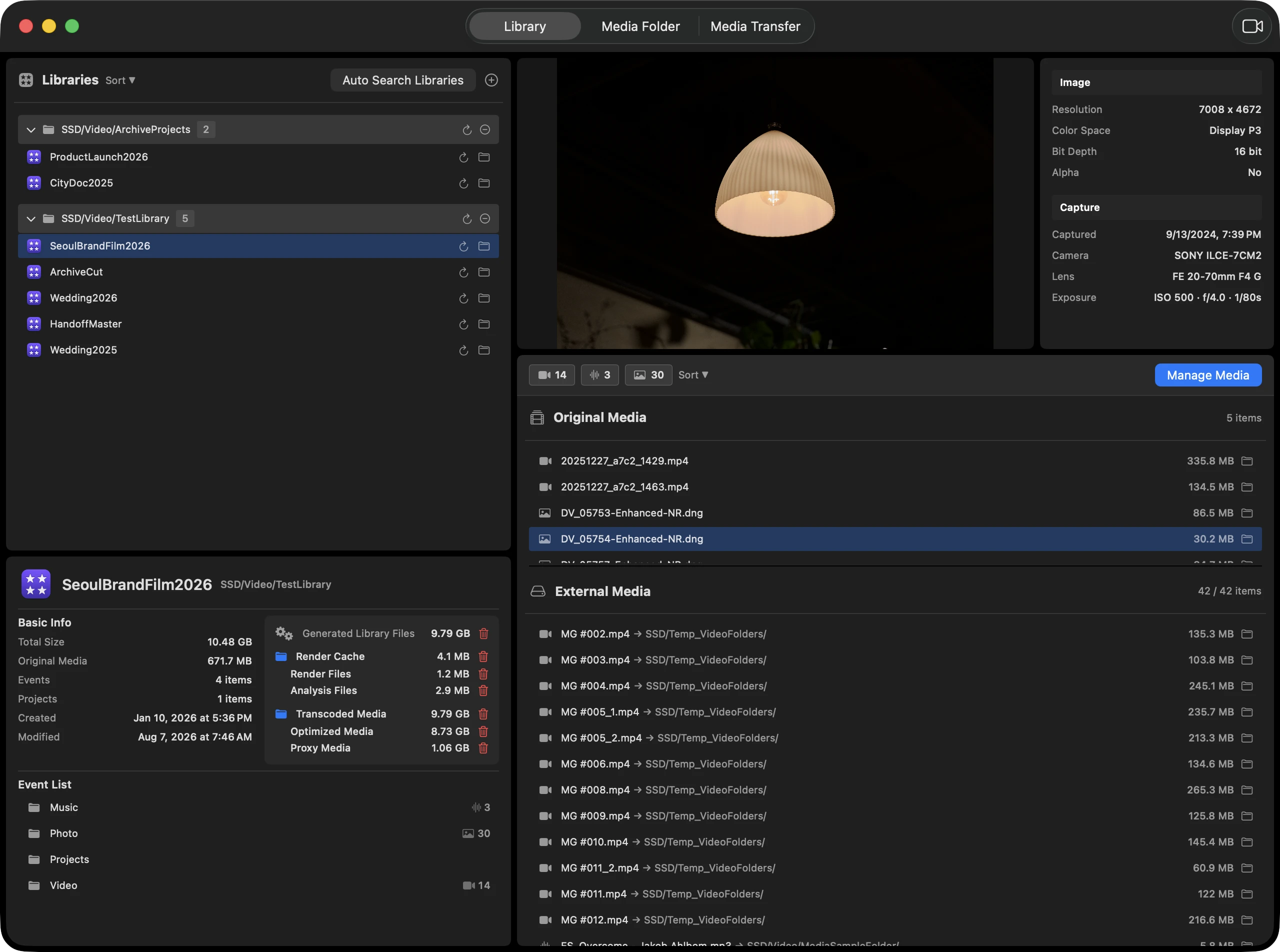
使用しているライブラリを確認し、使用中・未使用・重複候補を区別して整理の判断材料にできます。
- メディアファイル
- 使用先
- 整理を判断
Final Cut ProのためのmacOSメディア管理ツール
レンダーファイル・解析ファイル・最適化されたメディア・プロキシメディアの容量を確認し、必要な項目を無料で整理できます。

まずはつながりを確認
Final Cut ProライブラリとSSD・NASのメディアフォルダを追加すると、ファイルの場所と使用しているライブラリを照合できます。
関係の例
| メディアファイル | FCPライブラリ A | FCPライブラリ B | 場所 · 使用先 · リンク状態 |
|---|---|---|---|
| SSD / clip-a.mov | ✓ | ✓ | 複数で使用 |
| NAS / clip-b.mov | — | ✓ | 使用中 |
| SSD / clip-c.mov | — | — | 未使用候補 |
つながりが分かったら
アプリのタブではなく、実際の作業で起こる問題から機能を探せます。
使用しているライブラリを確認し、使用中・未使用・重複候補を区別して整理の判断材料にできます。
ライブラリと外部ストレージ間で移動する際、影響を受けるライブラリと移動先を確認し、方式に応じてリンクを処理します。
SSD名やフォルダのパスが変わった場合、リンク状態と代替候補を確認し、選んだファイルのリンクを復旧します。
レンダー・解析ファイル、最適化メディア、プロキシメディアの容量を確認して選択できます。生成ファイルの整理は無料です。
Principles
Footage Managerは3つの原則で動作します。
ライブラリ解析はすべてローカルで実行されます。素材がサーバーにアップロードされることはありません。
ライブラリバンドル、外部メディア、キャッシュ構造をそのまま読み取り、その上で動作します。
メディアを移動する前に、影響を受けるライブラリを表示します。確認してから実行します。
ダウンロードしてライブラリを追加。 生成ファイルの整理は、ログイン・サブスクリプション不要です。
生成ファイルの整理は、ログイン・サブスクリプション不要で使えます。