Footage ManagerFootage Manager

Ein Workflow für den Betrieb von FCP-Mediatheken

Verbinden Sie Library-Analyse, Auto Relink, Rückverfolgung externer Ordner und symbolischen-Link-bewusste Transfers in einem Workflow.

Arbeits-Tabs
3
Linkverwaltung
4 Modi
Transfers
3 Abläufe

Projekt-Dashboard

Library Analysis / Reverse Tracking / Media Transfer

macOS
Projekt-Dashboard. Hauptfenster mit Library Analysis, Reverse Tracking, Media Transfer, Library-Status, Medienordnern und Transferfortschritt

Wenn Medienpfade und Links länger dauern als der Schnitt

Wenn FCP-Libraries über externe SSDs, NAS und gemeinsame Ordner verteilt sind, wird schwer erkennbar, wo Dateien liegen und in welchem Projekt sie genutzt werden.

Missing Media kommt immer wieder

Umbenannte externe SSDs oder geänderte NAS-Pfade können Final Cut Pro daran hindern, dieselbe Datei wiederzufinden.

Originale, Symlinks und Caches sind vermischt

Eine Library kann interne Originale, externe symbolische Links, Render-Cache, Proxy-Medien und Analyse-Cache enthalten.

Externe Medien zu verschieben hat versteckte Auswirkungen

Eine externe Datei kann von mehreren Libraries genutzt werden, daher sollten betroffene Projekte vor dem Verschieben geprüft werden.

Beziehung zwischen Library und externem Speicher. FCP-Library in der Mitte, internes Original Media auf einer Seite, SSD/NAS-Ordner auf der anderen, mit Pfeilen für symbolische Links und externe Referenzen

Analyse, Reparatur, Rückverfolgung und Transfer in einem Ablauf

Es bleibt nicht bei der Prüfung, sondern führt weiter zu echten Library-Operationen.

01

Library prüfen

Events, Projekte, Originalmedien, symbolische Links und Render-Cache prüfen.

02

Externe Medien verfolgen

Erkennen, welche Libraries Dateien auf externen SSDs oder NAS verwenden.

03

Transfer wählen

Extern archivieren, in die Library aufnehmen oder zwischen externen Ordnern verschieben.

04

Ergebnis validieren

Links, Fehler und nachzuprüfende Dateien nach dem Transfer kontrollieren.

05

Später fortsetzen

Analyse- und Ordnerstatus behalten, um schnell zum gleichen Projekt zurückzukehren.

Diagramm Analysieren -> Verfolgen -> Übertragen. Fünfstufiger Ablauf von Library Analysis über Reverse Tracking und Media Transfer bis zur Linkprüfung

Drei Tabs trennen Prüfung, Nachverfolgung und Ausführung

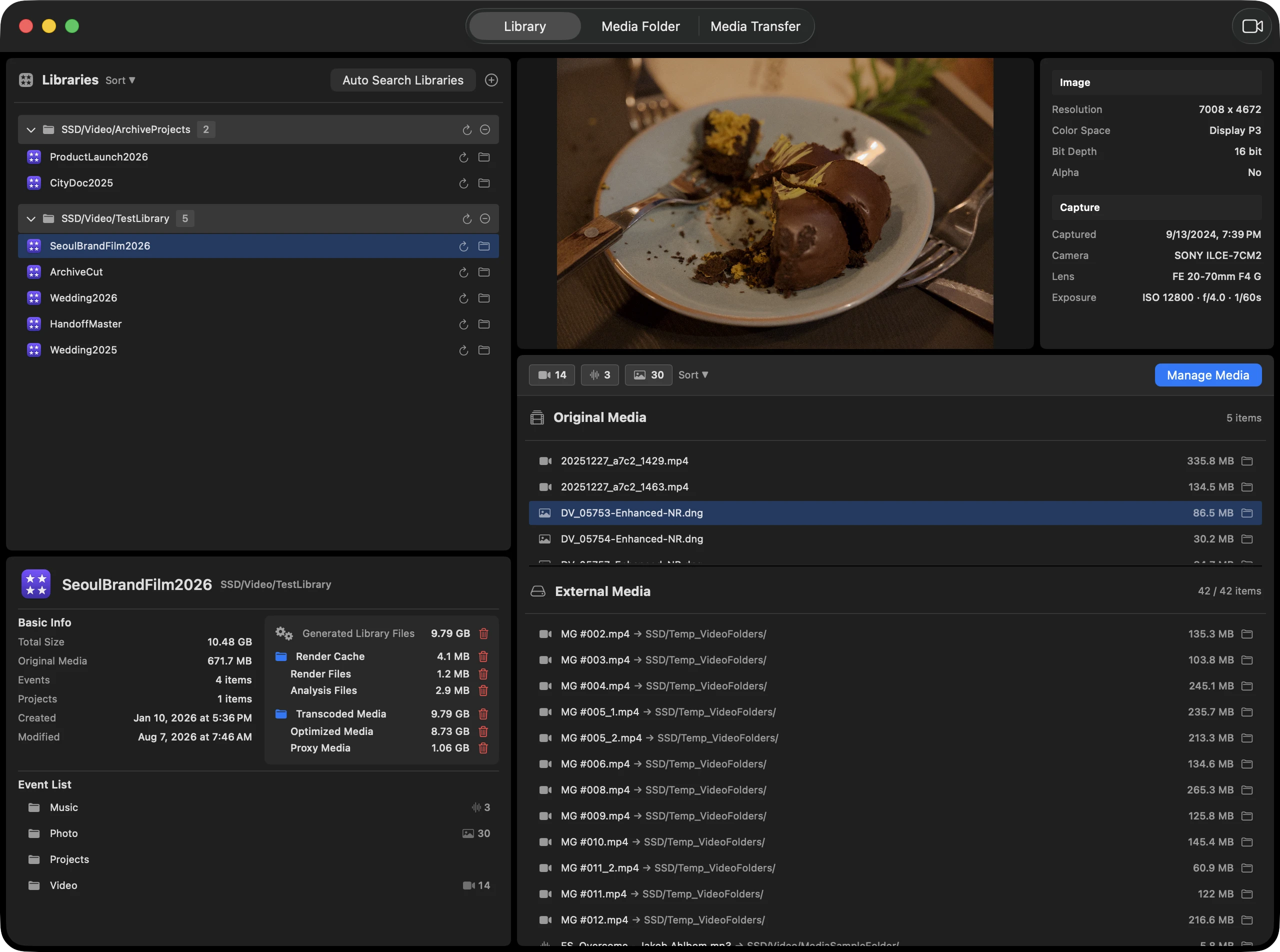
Library Analysis. Library Analysis Screenshot: Library Info, Dateiliste und Vorschau

01 Library Analysis

Library Analysis

Prüfen Sie FCP-Struktur, Originale, symbolische Links, Render-Cache, Proxy-Medien und Analyse-Cache zusammen.

  • Libraries direkt oder per Quick Scan hinzufügen
  • Events, Projekte, Medien und Cache-Status prüfen
  • Gesunde Links von reparaturbedürftigen Links trennen
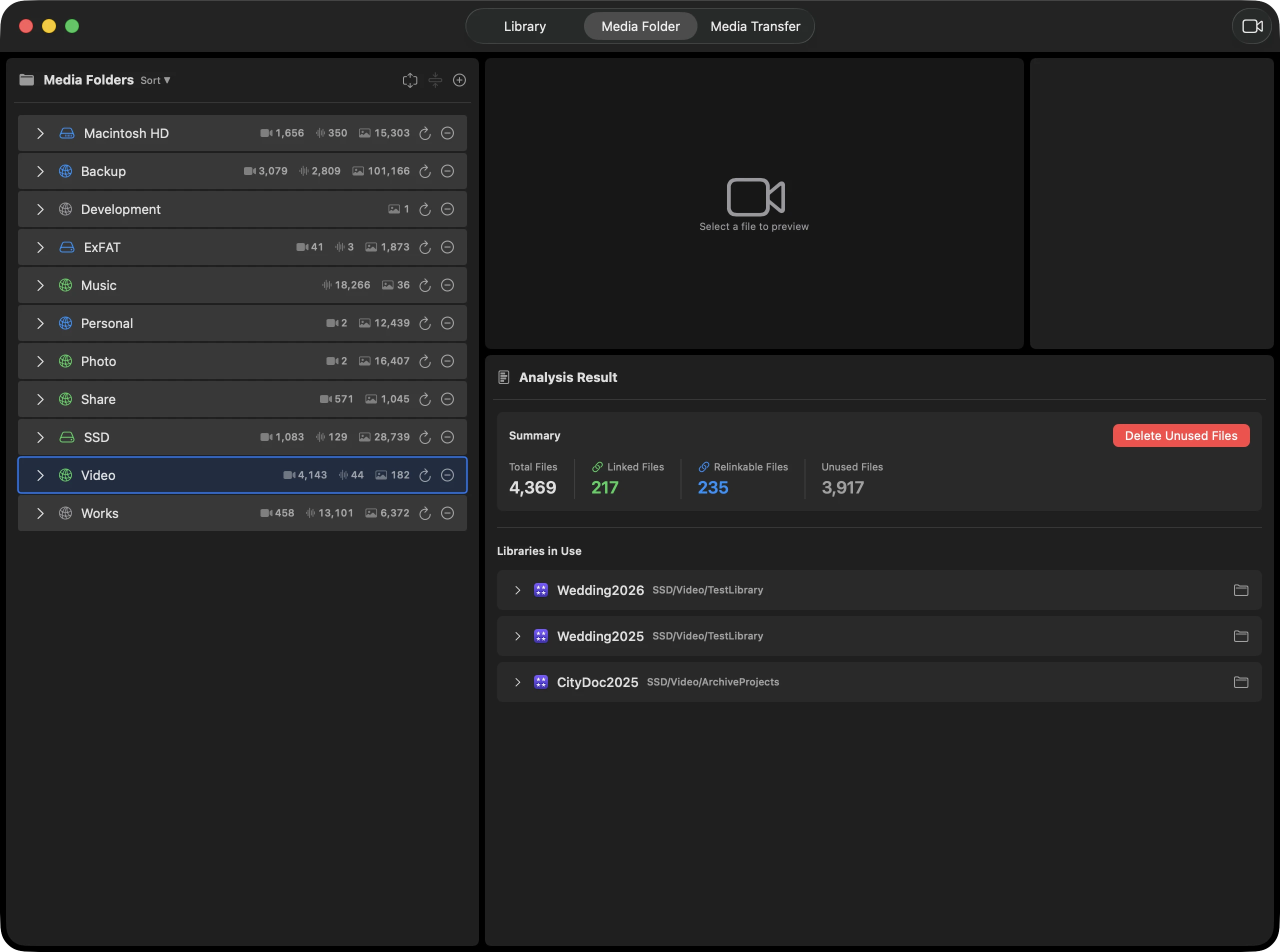
Reverse Tracking. Reverse Tracking Screenshot: externe Medienordner und passende Libraries

02 Reverse Tracking

Reverse Tracking

Starten Sie bei einem externen Medienordner und verfolgen Sie, welche FCP-Libraries jede Datei verwenden.

  • Externe SSD- und NAS-Ordner registrieren
  • Genutzte/ungenutzte Dateien und passende Libraries prüfen
  • Duplikate und fehlende Elemente trennen
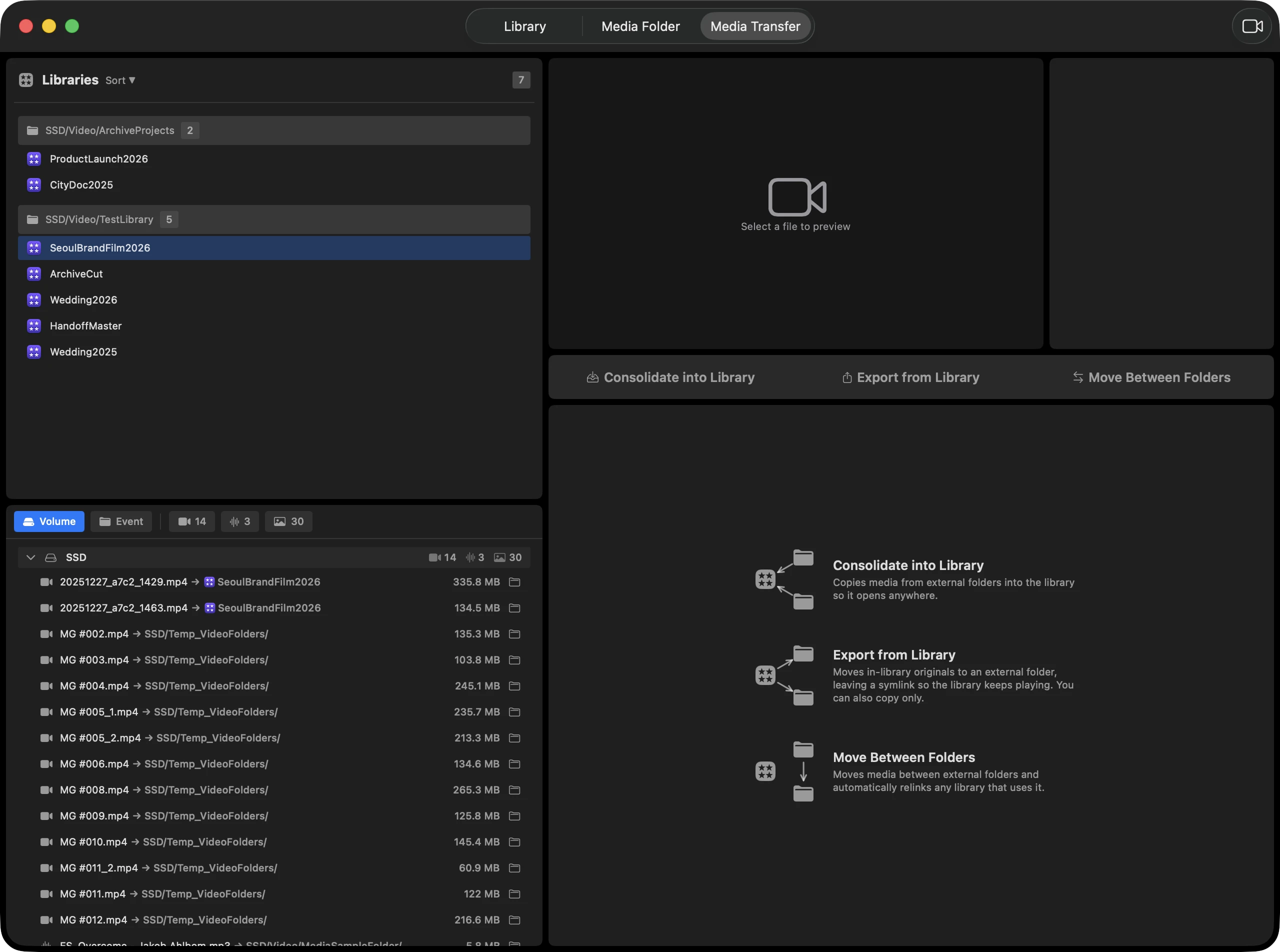
Media Transfer. Media Transfer Screenshot: Transferrichtung, Ziel, Fortschritt und Protokoll

03 Media Transfer

Media Transfer

Führen Sie Szenario-Operationen für interne Originale, externe symbolische Links und externe Ordnerbewegungen aus.

  • In eine Library konsolidieren oder auf externen Speicher exportieren
  • Zielkonflikte vor der Ausführung lösen
  • Symbolische Links aktualisieren und Analysezustand erneut prüfen

Auto Relink teilt Link-Arbeit in 4 Modi

Status prüfen, Originale externalisieren, Medienorte ändern und defekte Links in einem Fenster reparieren.
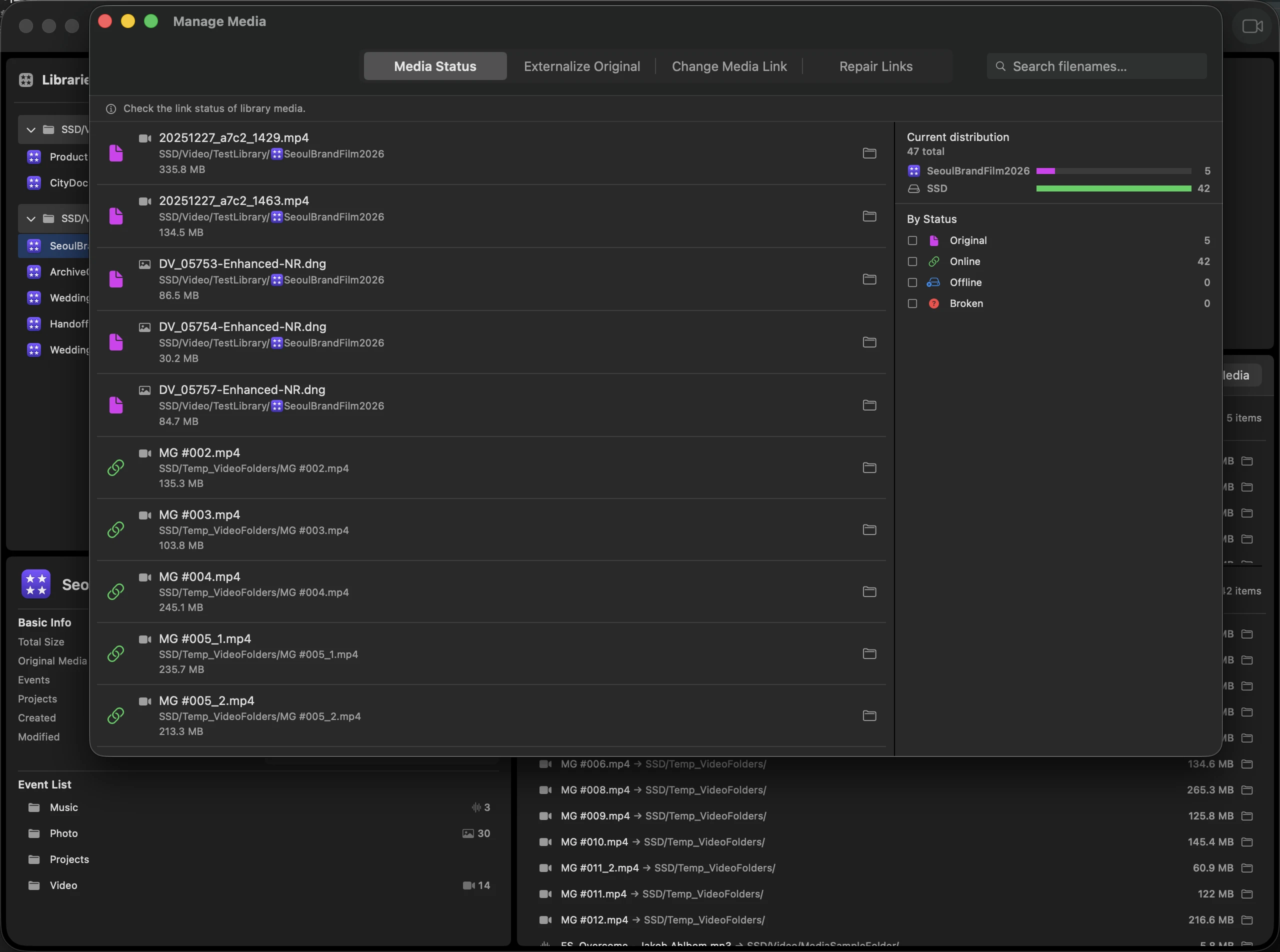
Link Status

Zeigt, ob Links normal, defekt, auf einem fehlenden Volume oder reparierbar sind.

Externalize

Ersetzt interne Originale durch geprüfte externe Kopien und hinterlässt symbolische Links.

Media Change

Lenkt Links auf einen anderen externen Speicherort um, wenn dieselbe Datei dort vorhanden ist.

Fix Broken

Repariert Links, die durch Laufwerksnamen oder verschobene Ordner gebrochen wurden.

Typische Einsatzfälle in der Videoproduktion

Fertiges Projekt auf externe SSD archivieren

Originalmedien aus der Library bewegen und eine später prüfbare Struktur behalten.

Material auf NAS prüfen

Vor Löschen oder Archivieren sehen, welche Dateien im gemeinsamen Speicher noch referenziert werden.

Vor Übergabe an andere Cutter prüfen

Fehlende Medien, externe Referenzen und Cache-Zustand erkennen, bevor jemand das Projekt öffnet.

Arbeitsdisk oder Ordnerstruktur ändern

Externe Medien verschieben und vorher verstehen, welche Libraries betroffen sein können.

Diagramm typischer Arbeitsabläufe. Vier Bahnen für externes Archiv, NAS-Audit, Übergabeprüfung und Wechsel der Arbeitsdisk

Für große Projekte und wiederholte Arbeit ausgelegt

Status wiederherstellen

Stellt gespeicherte Libraries, Ordner und Analysen wieder her, um nach Neustart fortzufahren.

Externe Volumes berücksichtigen

Hilft, ein offline geschaltetes Laufwerk von einer wirklich gelöschten Datei zu unterscheiden.

Linkstatus sichtbar

Zeigt normale, defekte oder wegen fehlendem Volume nicht erreichbare symbolische Links.

Transfer und Wiederherstellung

Lange Vorgänge lassen sich mit Fortschritt, Abbruch, Ergebnisprüfung und Cache-Bereinigung verwalten.

Struktur für Wiederherstellung, Volumes und Links. Diagramm von App-Start, Berechtigungswiederherstellung, Cache-Laden, Volume-Prüfung und UI-Aktualisierung

Unterschied zur manuellen Organisation

Manuell

Aus Dateinamen und Finder-Daten schließen

Footage Manager

Nach Beziehung zwischen Libraries und Medienordnern entscheiden

Manuell

Erst verschieben, dann defekte Links in FCP suchen

Footage Manager

Transfer und Linkprüfung im gleichen Ablauf behandeln

Manuell

Jeder Cutter nutzt andere Aufräumregeln

Footage Manager

Gemeinsame Entscheidungen aus Analyse, Nutzung und Transferergebnis ableiten

Vergleich manueller Bereinigung und Footage Manager. Vorher/nachher mit Finder-Schätzung und FCP-Prüfung links, Analyse, Tracking, Transfer und Linkprüfung rechts

Organisieren Sie Ihre Medien, bevor sie das Projekt ausbremsen

Laden Sie Footage Manager herunter und gewinnen Sie Kontrolle über Ihre Final Cut Pro Libraries zurück.