
起動時のデータ復元
起動時に保存済みのライブラリ、メディアフォルダ、キャッシュの状態を復元します。ライブラリの分析と生成ファイルの整理は、ログインやサブスクリプションなしで利用できます。
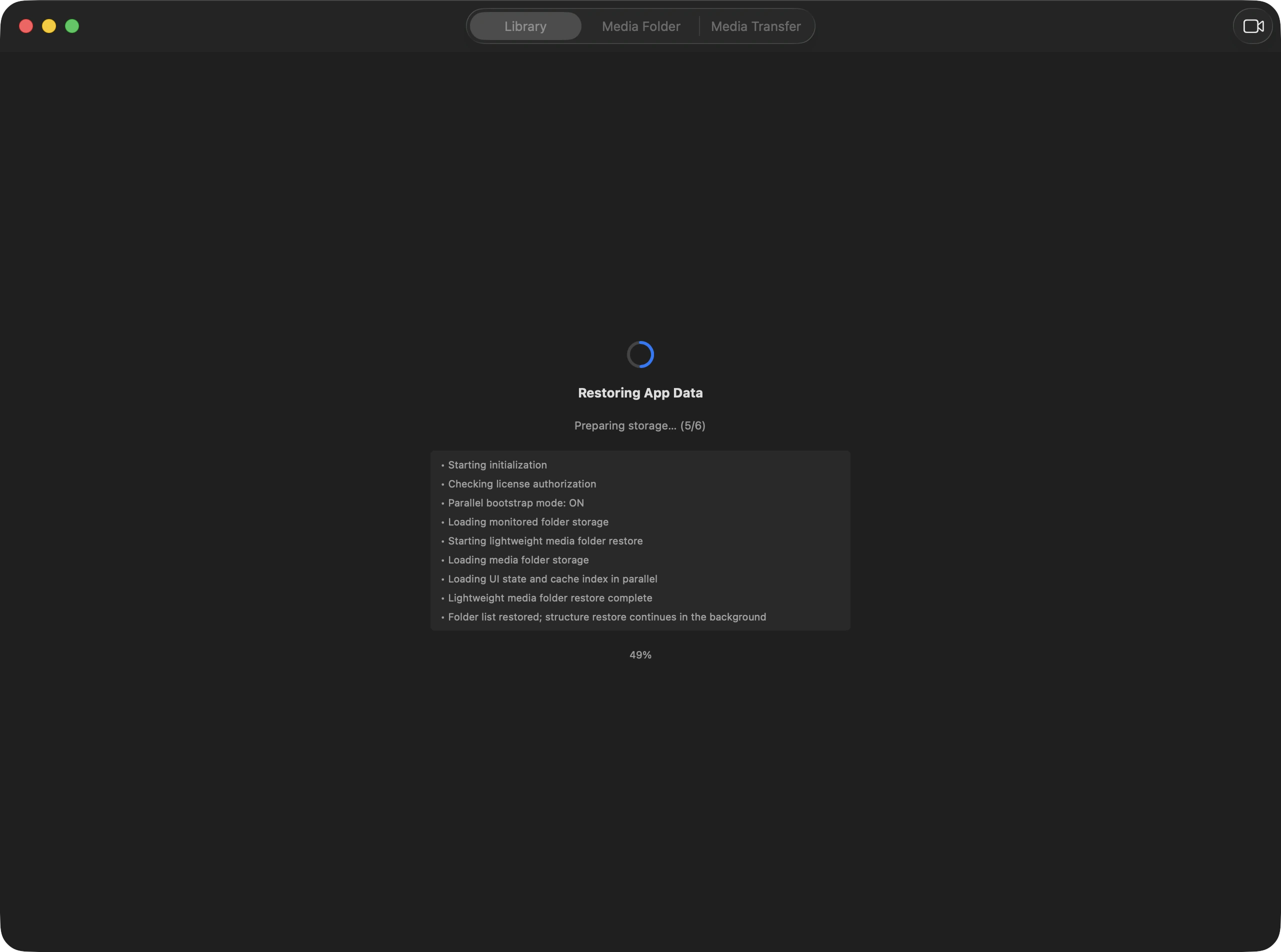
手順 1 / 3
アプリを起動し、保存済みのライブラリとメディアフォルダの分析記録を読み込みます。
手順
画面で確認すること
- ライブラリの分析と生成ファイルの整理は、ログインやサブスクリプションなしで無料で利用できます。
- 復元中は進行状況と現在の処理内容が表示されます。
- 失敗した場合は再試行できます。
- 原本・外部メディアの削除、転送、リンク修復、リンク変更にはPro権限が必要です。
現場での使い方
複数のライブラリや大容量のメディアフォルダを登録している場合、アプリ再起動後にすぐ再分析せず、保存済みの作業状態を優先して復元します。復元完了後、前回の作業状態から確認を続けられます。
作業前の確認
- 外部ボリュームが接続されていないと復元に時間がかかる場合があります。
- 大容量のライブラリやネットワークフォルダを多数登録している場合、復元に時間がかかることがあります。
- 復元が繰り返し失敗する場合は、外部ボリュームの接続とストレージへのアクセス権を確認してください。
Library Analysisでライブラリ状態を確認する
ライブラリメニューではFCPライブラリを開き、容量、原本メディア、イベント、プロジェクト、レンダー・キャッシュ、外部メディア(シンボリックリンク)を一つの画面で確認できます。
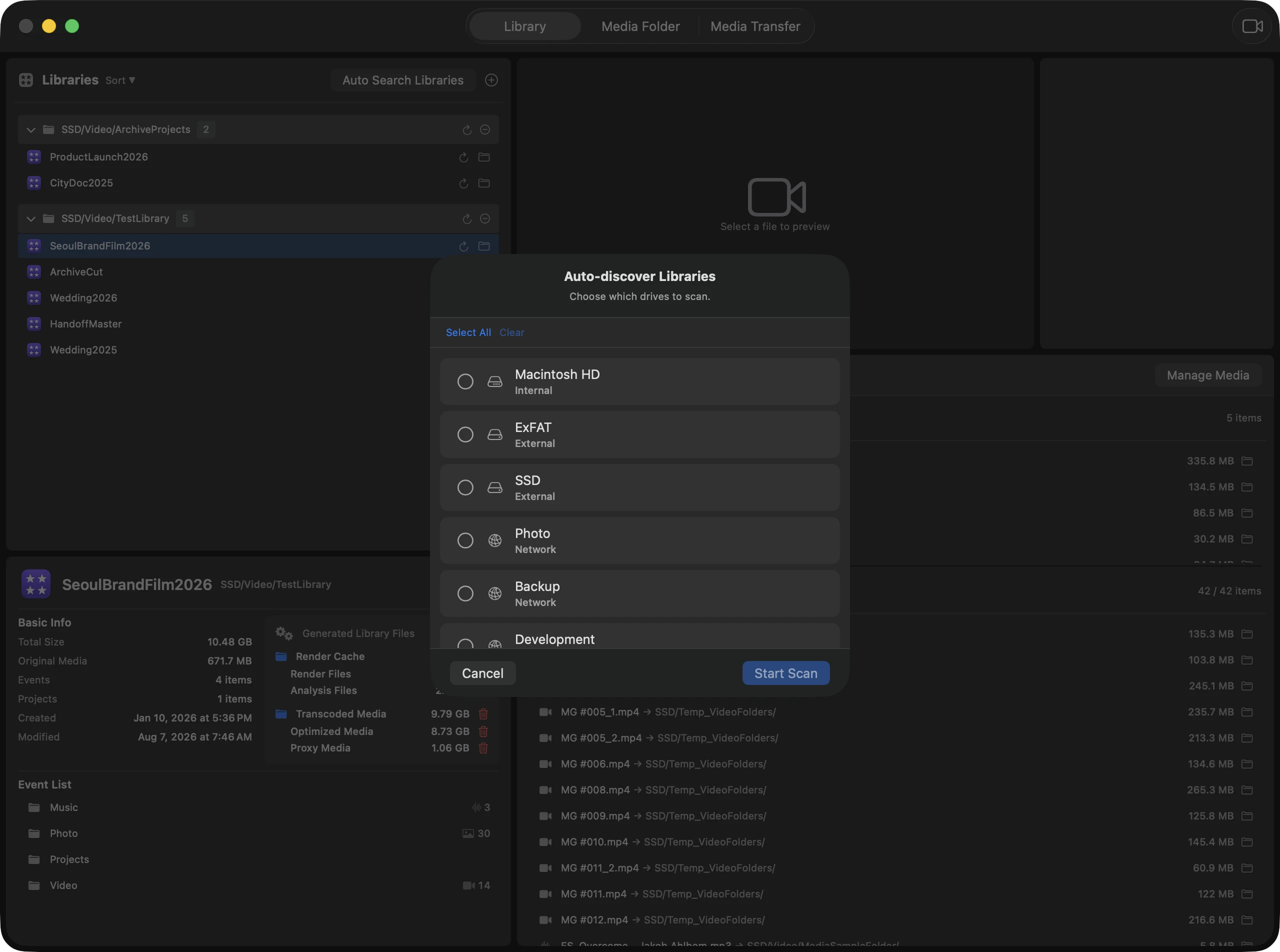
手順 1 / 4
左上のプラスボタン(ライブラリを追加)からFCPライブラリを追加するか、ライブラリ自動検索でドライブからライブラリを自動検索します。
手順
画面で確認すること
- Render/Cache領域で不要なキャッシュの有無を確認します。
- シンボリックリンクには正常、切断、ボリューム未接続などの状態が表示されます。
- ファイルを選ぶとプレビューとメタデータを確認できます。
現場での使い方
受け取ったプロジェクトは、まずLibrary Analysisで原本メディアと外部メディアの比率を確認します。切れたリンクがあればAuto Relinkに進みます。
作業前の確認
- 整理や転送の前に現在のライブラリ状態を把握してください。
- シンボリックリンクが多い場合、外部ストレージの接続状態が重要です。
Library Infoパネルを読む
Library Infoは、ライブラリ全体の容量、原本メディア量、イベント数、プロジェクト数、レンダーキャッシュを短時間で把握するための確認パネルです。 ライブラリの分析と生成ファイルの整理は、ログインやサブスクリプションなしで無料で利用できます。
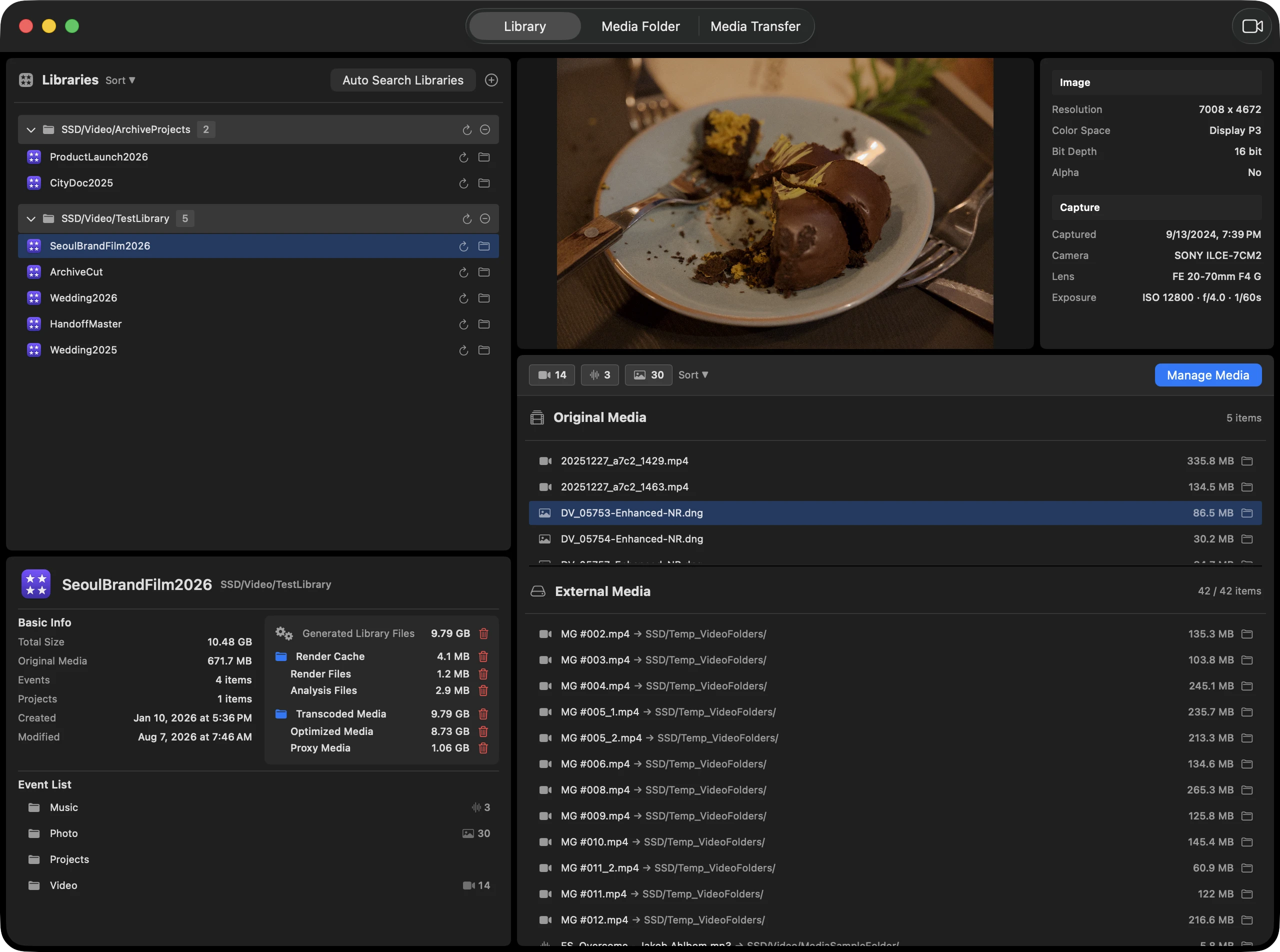
手順 1 / 5
ライブラリ名と保存場所を確認します。
手順
画面で確認すること
- ライブラリの分析と生成ファイルの整理は、ログインやサブスクリプションなしで無料で利用できます。
- Render Cacheにはレンダーファイルと解析ファイル、Transcoded Mediaには最適化されたメディアとプロキシメディアが含まれます。
- 種類ごと、またはRender Cache・Transcoded Mediaのグループごとに整理できます。確認画面で対象と範囲を確認してから削除します。
- メディアカードはフィルターとして動作します。
- イベントを選ぶと右側のファイルリストが絞り込まれます。
- 更新日時が想定と違う場合は、別の編集者の操作やストレージ同期の影響も確認してください。
現場での使い方
ライブラリを保管する前に容量を減らす場合、まず基本情報とRender/Cacheを確認し、イベントごとのメディア数を比較して容量の大きいイベントを探します。その後、右側の原本メディア一覧から実ファイルを選択して確認します。
作業前の確認
- 外部の生成メディアフォルダを複数のライブラリで共有している場合、整理が他のライブラリにも影響することがあります。確認画面の対象パス、項目数、容量、共有範囲の案内を確認してください。
- 生成ファイルは必要に応じてFinal Cut Proで再生成できますが、時間と空き容量が必要です。原本メディアが利用できることを確認してください。
- 総容量と原本容量の差が大きい場合は、キャッシュ、外部参照、シンボリックリンクの比率を合わせて見てください。
- このパネルで方向を決めてからファイル一覧に進むと、不要な操作を減らせます。
Auto Relinkでリンク状態を整えるPro
外付けドライブ名の変更やフォルダ移動で切れたリンクを、候補パスを確認しながら修復します。
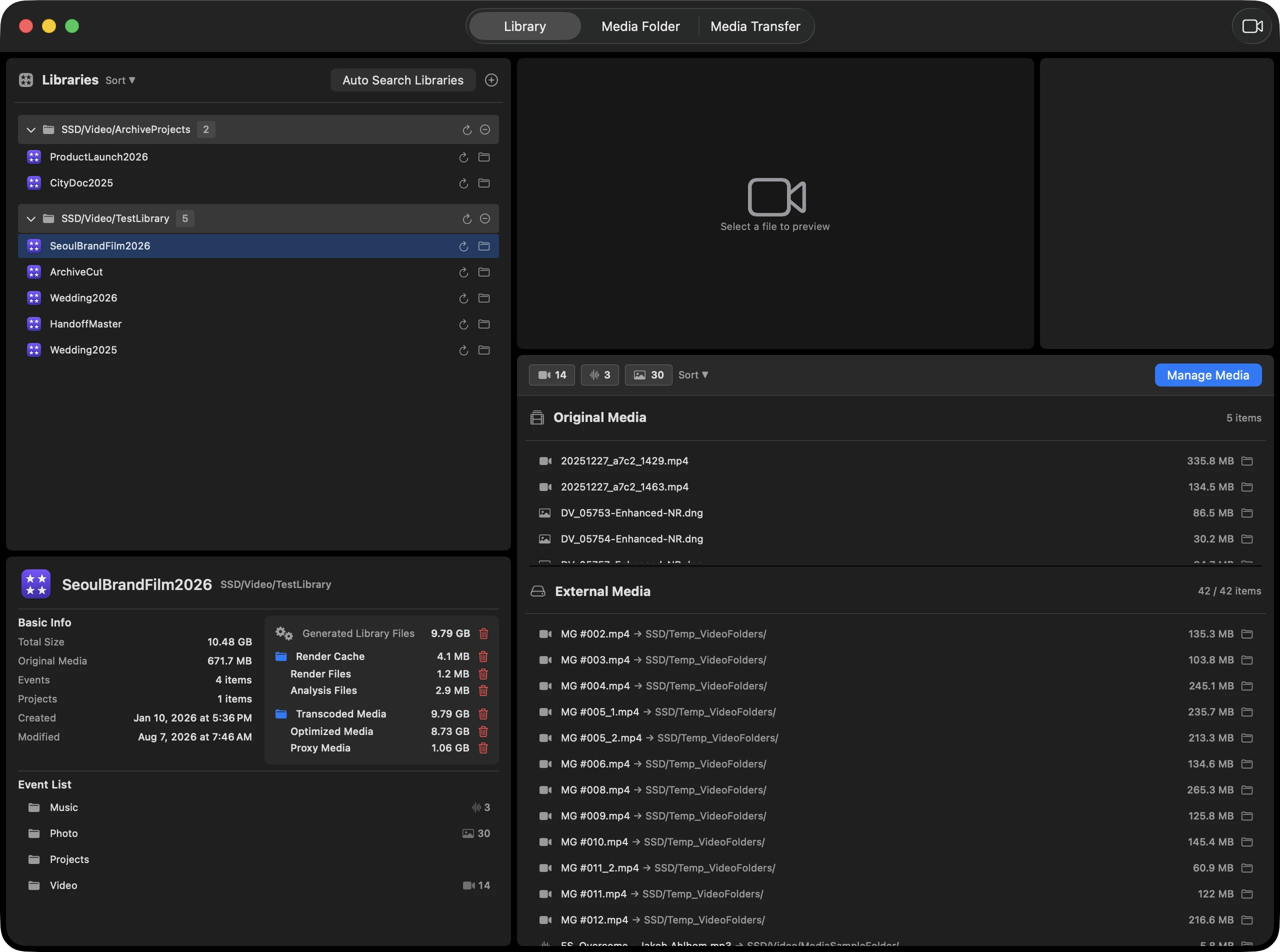
手順 1 / 4
ライブラリタブのメディアツールバーでメディア管理ボタンを押し、Auto Relinkを開きます。
手順
画面で確認すること
- 原本外部化の候補は、ライブラリ内部の原本メディアと外部候補が両方ある場合に表示されます。
- 候補が複数ある場合は、ボリューム名、フォルダ構造、ファイルサイズを確認します。
- 修復後はライブラリタブで状態を再確認します。
現場での使い方
外付けドライブ名の変更後にFCPでMissing Mediaが表示された場合、ライブラリタブで対象ライブラリの状態を確認し、メディア管理のリンク修復を開きます。アプリが見つけた代替候補を確認して選択し、修復を実行した後、ファイル一覧の状態が正常になったか確認します。
作業前の確認
- 実行前にライブラリのバックアップを推奨します。
- 候補が不明確な場合は自動判断せず、Finderで場所を確認してください。
Reverse Trackingで外部メディアの使用先を探す
外部SSDやNASのフォルダから始めて、そのファイルがどのFCPライブラリで使われているかを確認します。
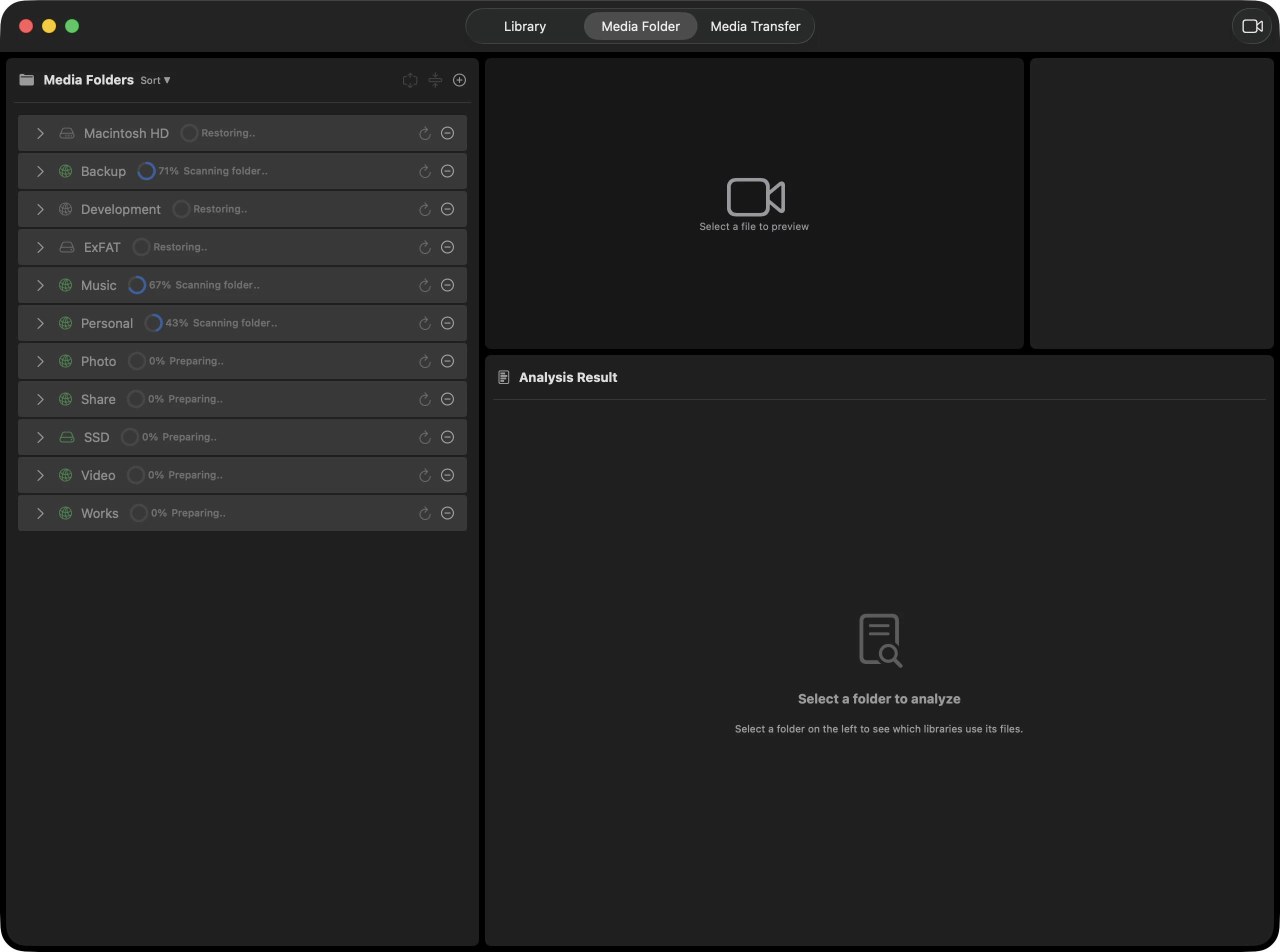
手順 1 / 4
Media Foldersに外部フォルダを追加します。
手順
画面で確認すること
- 未使用候補を判断する前に、登録済みライブラリが最新か確認します。
- 削除候補はすぐ消さず、一時保管フォルダに移す運用を推奨します。
- NASは分析前にマウント状態を確認してください。
現場での使い方
アーカイブ前にNAS内の素材がどの案件で使われているかを確認し、残す素材と移動候補を分けます。
作業前の確認
- 分析結果はユーザーが更新するまで保持されます。
- 外部ボリュームが未接続の場合、削除ではなくオフライン状態として確認してください。
Reverse Trackingで不明ファイルを扱う
登録済みのファイルやフォルダがFinderで移動・削除された場合、Reverse Trackingは不明状態として表示し、すぐに分析結果を上書きしません。
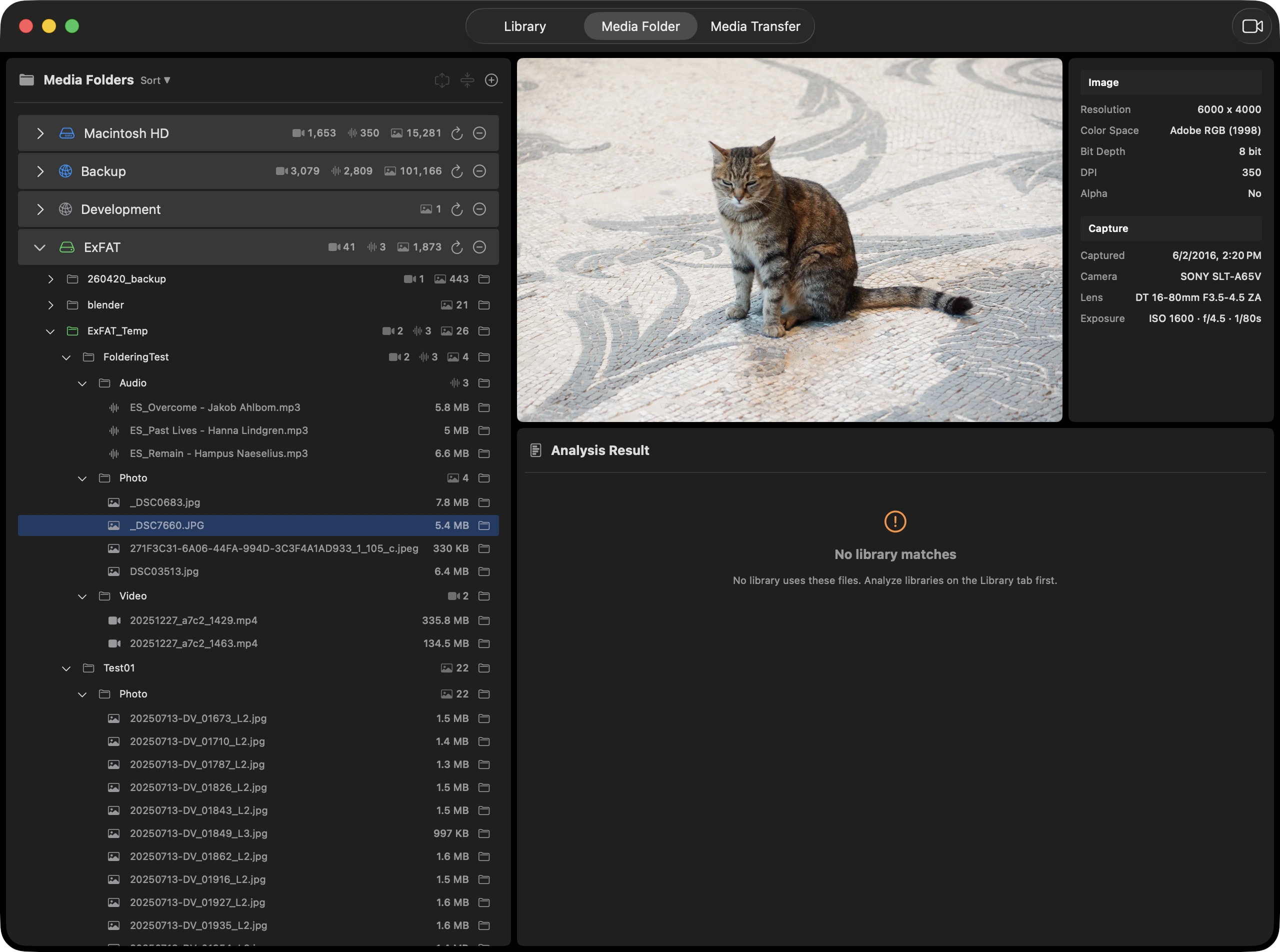
手順 1 / 4
赤い疑問符が付いた項目を選択します。
手順
画面で確認すること
- 不明表示は削除だけでなく、外部SSDやNASが一時的に外れている場合にも出ます。
- 古い分析結果はユーザーが更新するまで保持されます。
- フォルダ名を変更した場合は親フォルダの再分析が必要です。
現場での使い方
チームメンバーが外部ドライブ上のフォルダ名を変えた場合、まず実際の場所を確認し、意図した変更なら再分析して現在の構造に合わせます。
作業前の確認
- 削除候補と判断する前に、ボリュームの接続状態を必ず確認してください。
- ネットワークストレージは一時的にオフラインになることがあります。
Media Transferでファイル移動を実行するPro
ライブラリ内メディアの外部保存、外部メディアのライブラリ吸収、外部フォルダ間の移動を目的別に実行します。
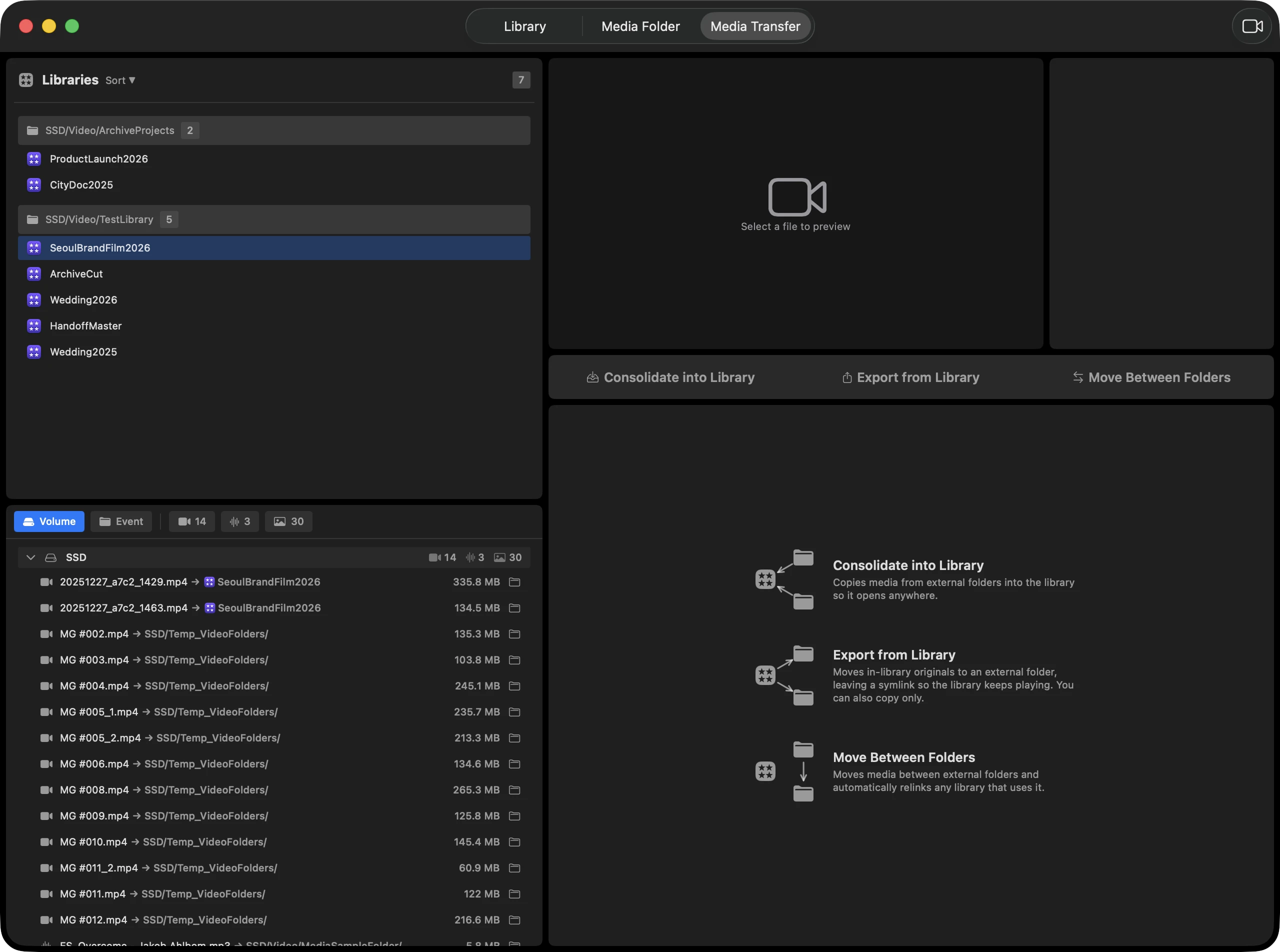
手順 1 / 4
対象ライブラリを選択します。
手順
画面で確認すること
- バックアップは原本を残す安全な方法です。
- 移動は容量削減に有効ですが、事前確認が重要です。
- 完了後はLibrary AnalysisやReverse Trackingでリンク状態を確認します。
現場での使い方
完了案件の原本メディアをNASへ移してライブラリを軽くする場合、Media Transferで移動先とリンク更新を確認します。
作業前の確認
- 実ファイルの場所を変更するため、事前バックアップを確認してください。
- 最初は少数のファイルでテストするのが安全です。
シナリオ 1. ライブラリ内メディアを外部へ保存Pro
ライブラリ内にある原本メディアを外部アーカイブフォルダへコピーまたは移動します。移動時は参照関係を維持するためのリンク確認が重要です。
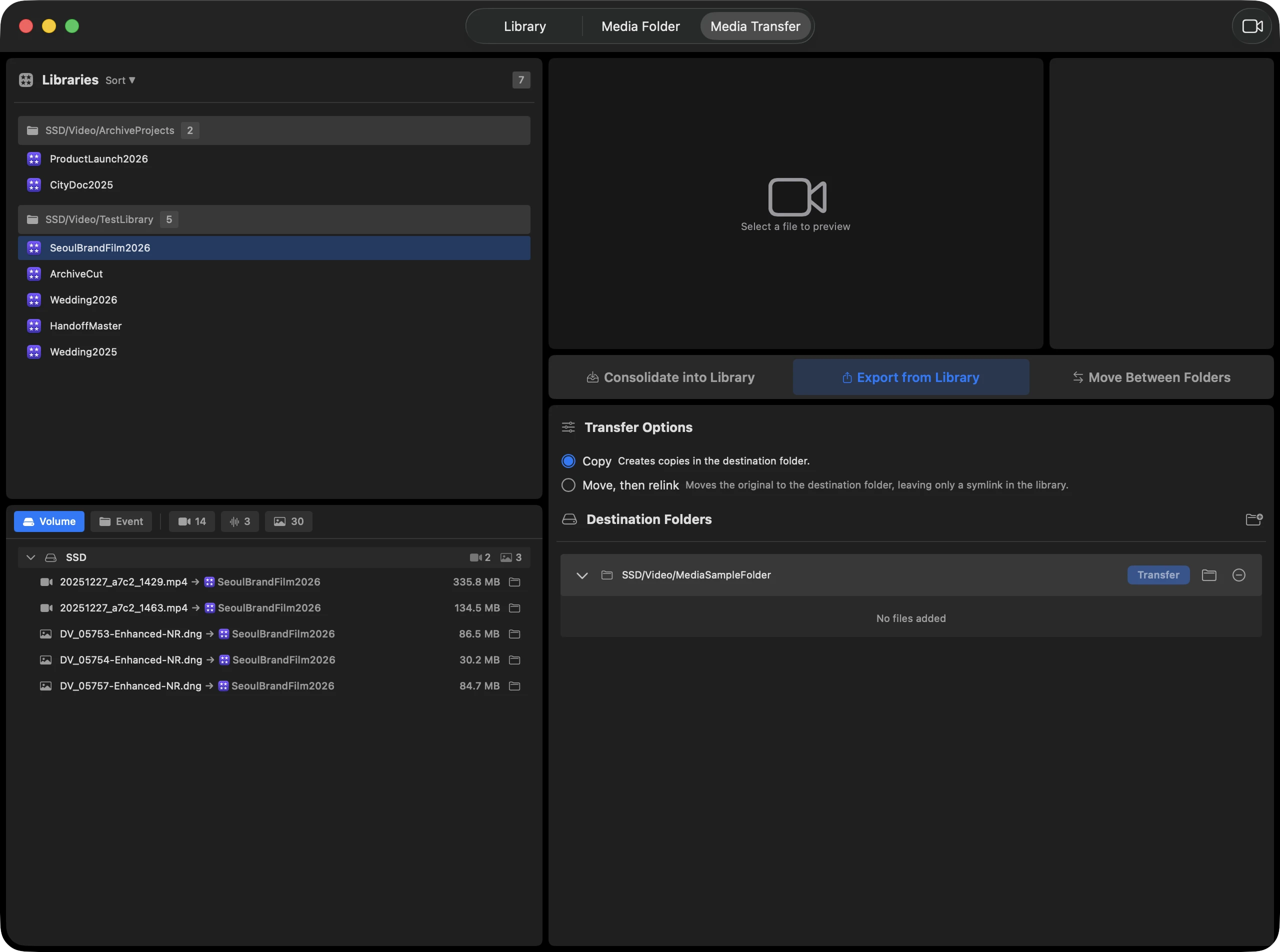
手順 1 / 5
Media Transferで対象ライブラリを選びます。
手順
画面で確認すること
- Backupは原本を残す安全な方法です。
- Moveはライブラリ容量を減らせますが、戻しにくいため慎重に扱います。
- 同名ファイルがある場合は上書きまたはスキップを先に決めます。
現場での使い方
納品後、ライブラリを軽くしながら素材をNASへ移す場合に使います。完了後はLibrary Analysisでリンク状態を再確認します。
作業前の確認
- 最初は少数ファイルで動作を確認してください。
- ネットワーク保存先では転送時間と権限を事前に確認してください。
シナリオ 2. 外部メディアをライブラリに取り込むPro
外部ボリュームを参照しているシンボリックリンクを、ライブラリ内部の実ファイルに置き換えます。単体で渡せるライブラリを作る場面に向いています。
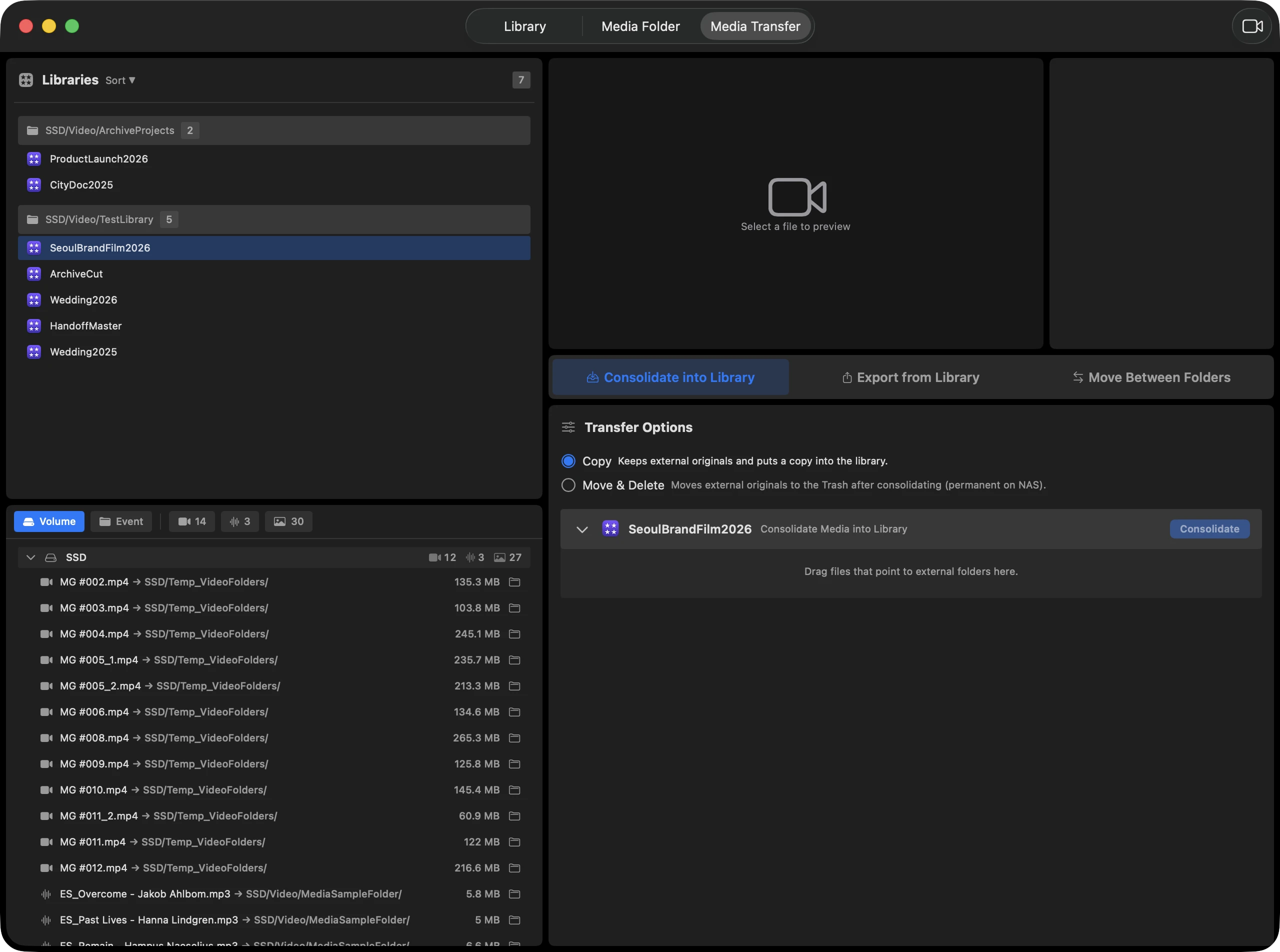
手順 1 / 5
シンボリックリンクを含むライブラリを選びます。
手順
画面で確認すること
- このモードは外部シンボリックリンクを対象にします。
- 取り込み後はライブラリ容量が増えます。
- 完了後はFCPで再生確認することを推奨します。
現場での使い方
クライアントへ単一の.fcpbundleを渡す必要がある場合、外部ドライブなしで開ける状態に整えます。
作業前の確認
- 実行前に十分な空き容量を確認してください。
- 外部メディアを内部化すると、共有素材の運用ルールが変わる場合があります。
シナリオ 3. 外部フォルダ間でメディアを移動Pro
外部にあるシンボリックリンク先のファイルを別の外部フォルダへ移動またはコピーします。関連ライブラリへの影響を先に確認します。
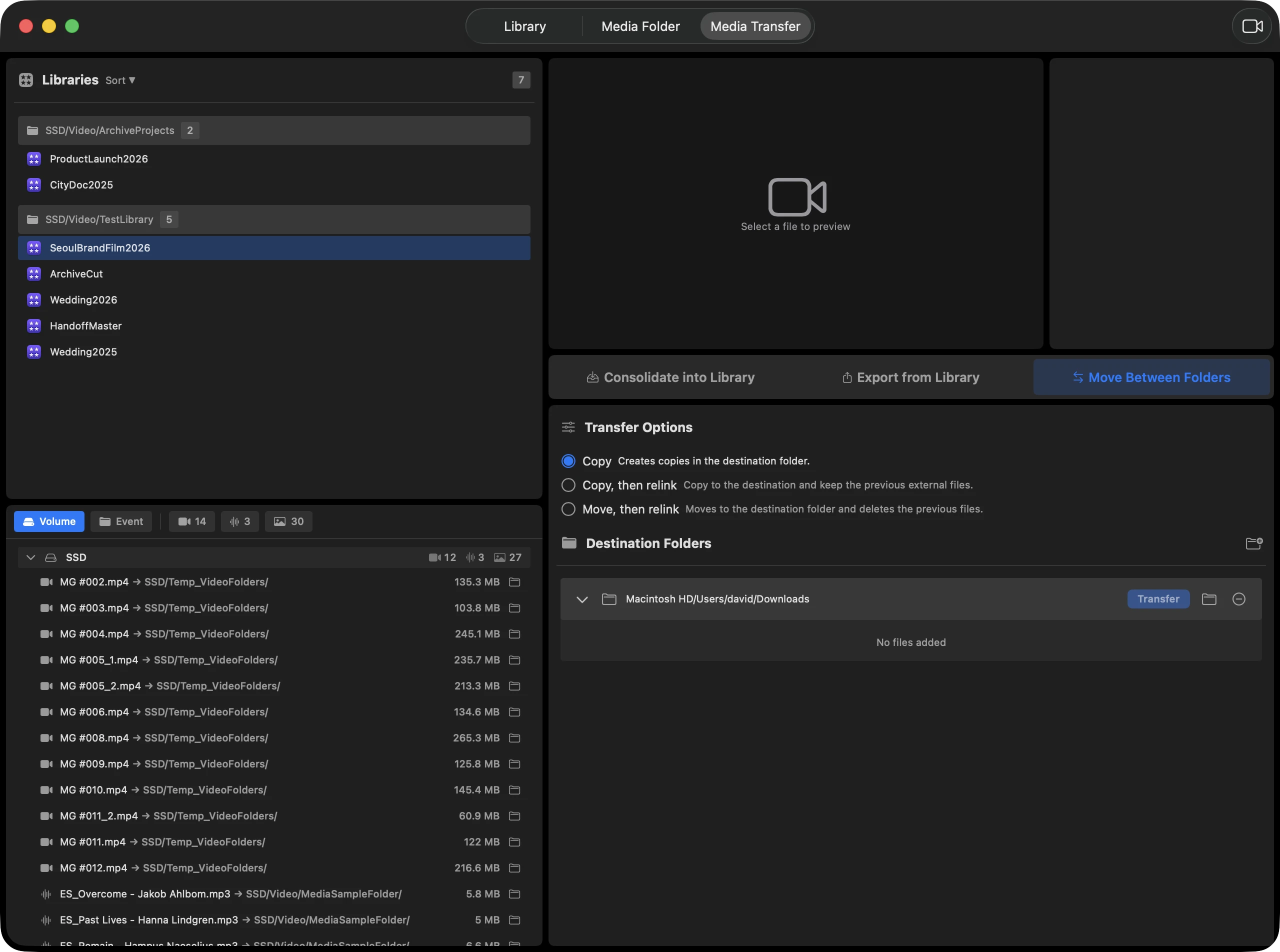
手順 1 / 5
外部リンクを含むライブラリを選びます。
手順
画面で確認すること
- 同じ外部ファイルを複数ライブラリが参照している場合があります。
- 自動リンク更新は実行前に対象範囲を確認してください。
- 完了後は主要ライブラリを開いてリンクを確認します。
現場での使い方
作業用SSDからNASへ素材を移すとき、関係するライブラリを確認しながら安全に保存場所を変えます。
作業前の確認
- NASへの移動は速度と権限の影響を受けます。
- 複数案件が同じ素材を参照している場合は、移動前にチーム内で確認してください。
Settingsでアカウントとキャッシュを管理する
アップデート、アカウント、ライセンス、言語、キャッシュ削除、保存状態のリセットを管理します。
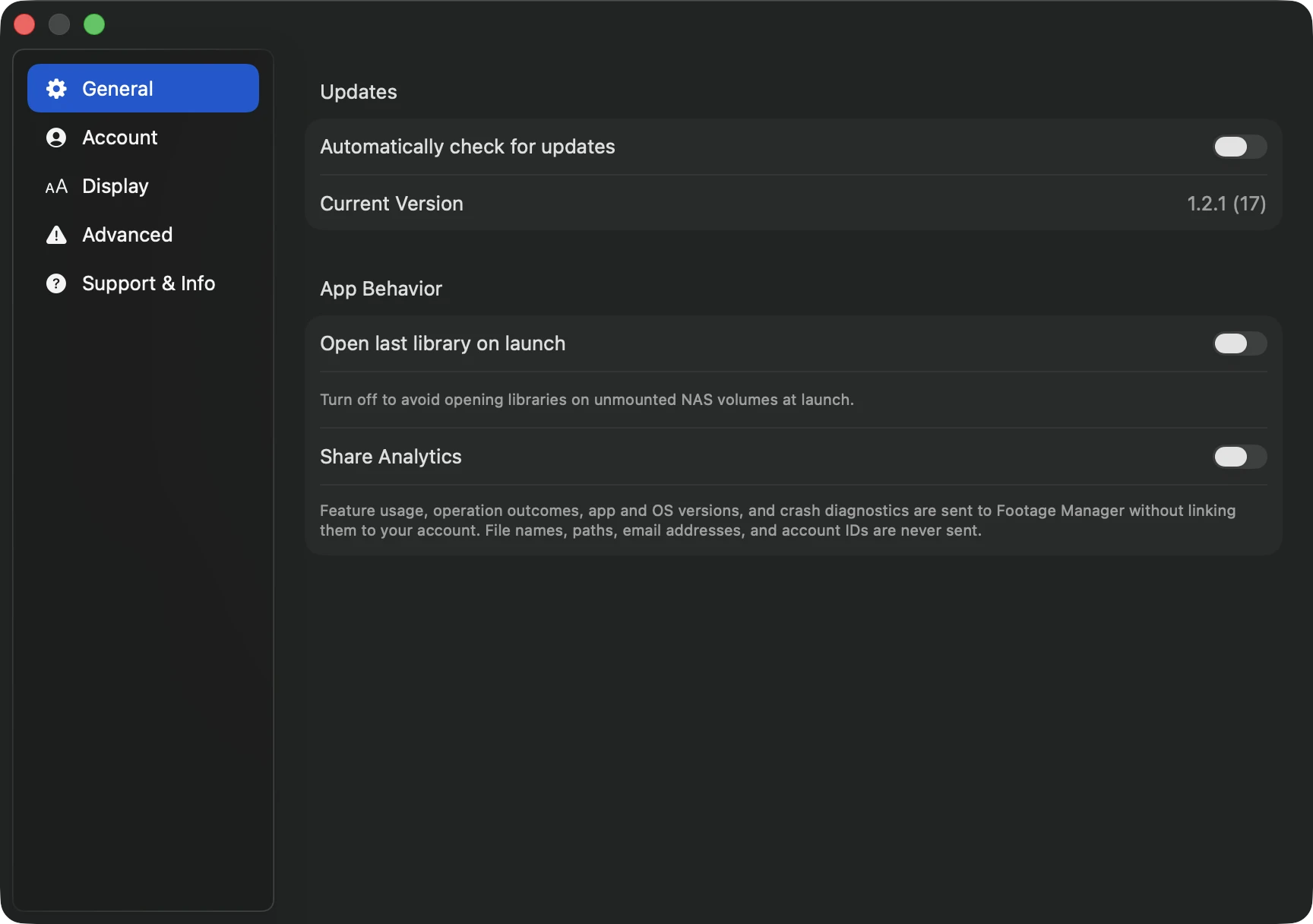
手順 1 / 4
Settingsを開きます。
手順
画面で確認すること
- 言語変更は再起動後に反映されます。
- キャッシュ削除後は再分析に時間がかかる場合があります。
- 全リセットは最後の手段として使ってください。
現場での使い方
ライブラリ構造を大きく変えた後に結果が古く見える場合、まず再分析し、それでも合わない場合にキャッシュ削除を検討します。
作業前の確認
- 大規模プロジェクトではキャッシュ再構築に時間がかかります。
- ライセンス状態が不安定な場合は、ネットワークとアカウントページを確認してください。