
Démarrage et restauration des données
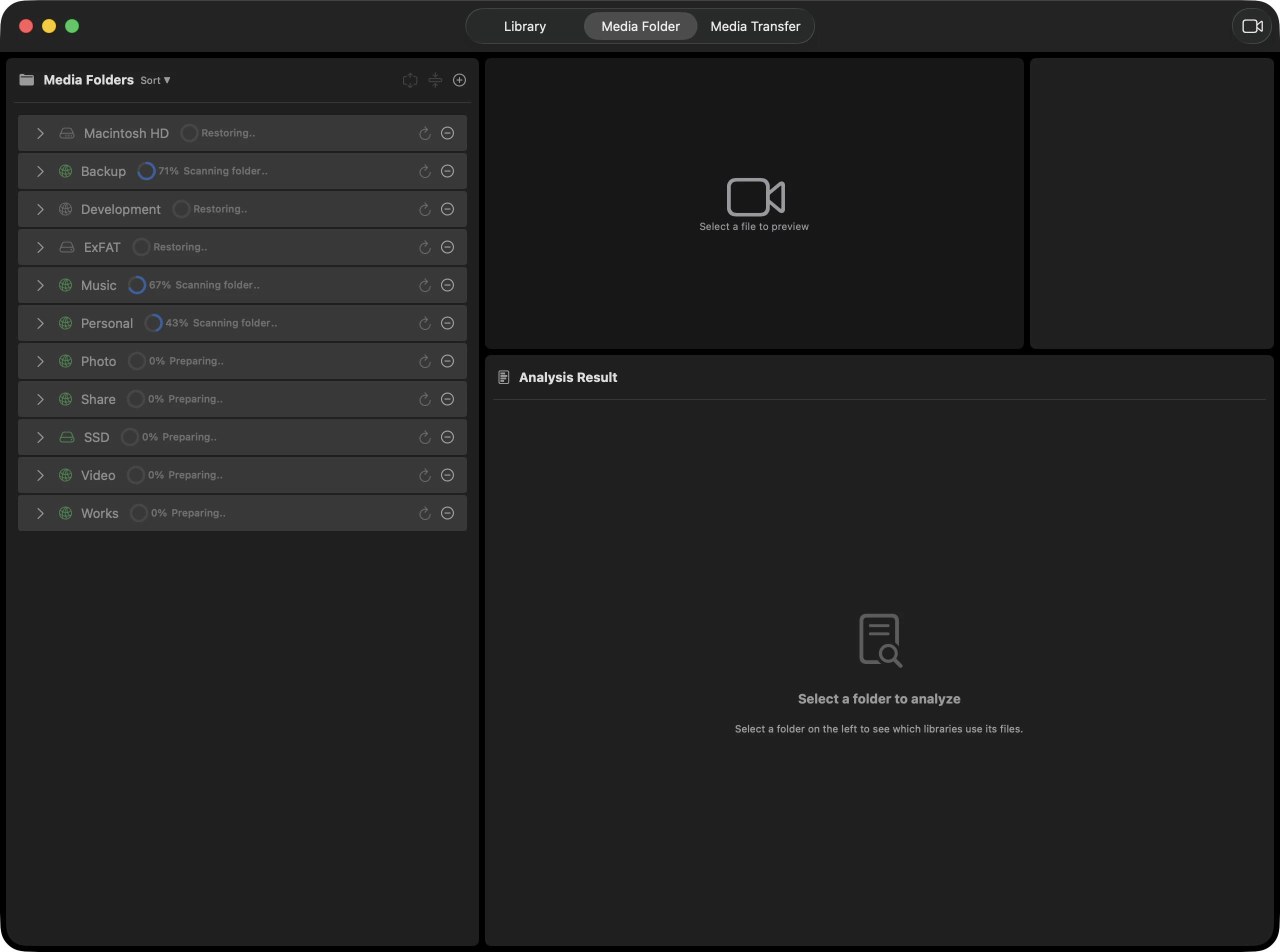
Au lancement, l’app restaure les bibliothèques, dossiers média et caches enregistrés. L’analyse et le nettoyage des fichiers générés sont accessibles sans connexion ni abonnement.
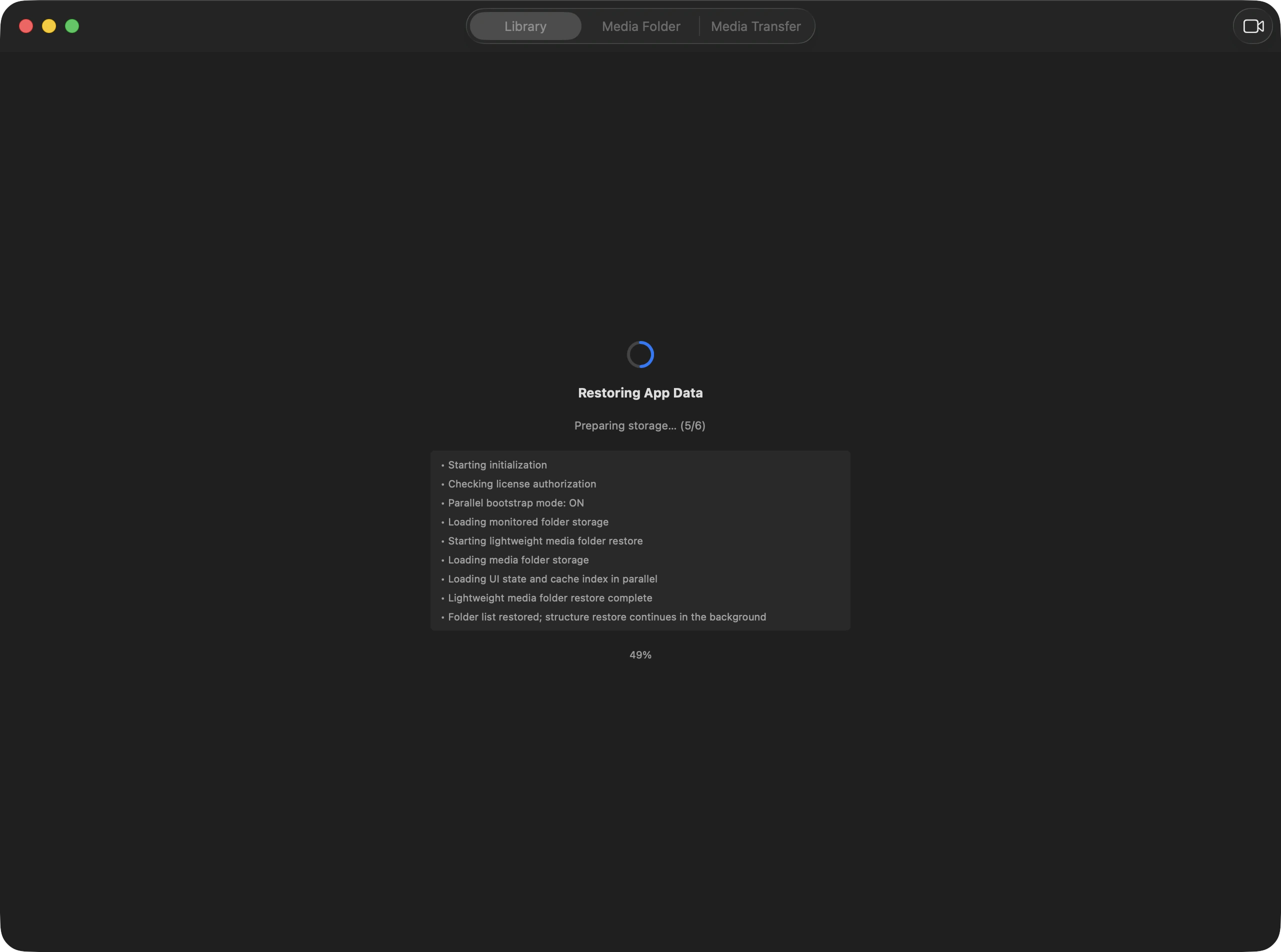
Étape 1 / 3
Ouvrir l’app pour charger les bibliothèques enregistrées et les analyses des dossiers média.
Étapes
À vérifier
- L’analyse des bibliothèques et le nettoyage des fichiers générés sont gratuits, sans connexion ni abonnement.
- La restauration affiche progression et état courant.
- En cas d’échec, une action de nouvelle tentative est proposée.
- La suppression des médias originaux ou externes, le transfert, la réparation et la modification des liens nécessitent Pro.
Exemple terrain
Si plusieurs bibliothèques et de grands dossiers média sont enregistrés, après le redémarrage l’app ne relance pas immédiatement l’analyse et restaure d’abord l’état de travail enregistré. Une fois la restauration terminée, vous pouvez reprendre la vérification depuis l’état précédent.
Avant de continuer
- Un volume externe absent peut rallonger la restauration.
- De grandes bibliothèques ou de nombreux dossiers réseau peuvent rallonger la restauration.
- En cas d’échec répété, vérifier les volumes externes connectés et les autorisations d’accès au stockage.
Contrôler une bibliothèque dans Library Analysis
Le menu Library permet d’ouvrir une bibliothèque FCP et de consulter en un coup d’œil sa taille totale, ses médias originaux, événements, projets, cache de rendu et médias externes (fichiers à liens symboliques).
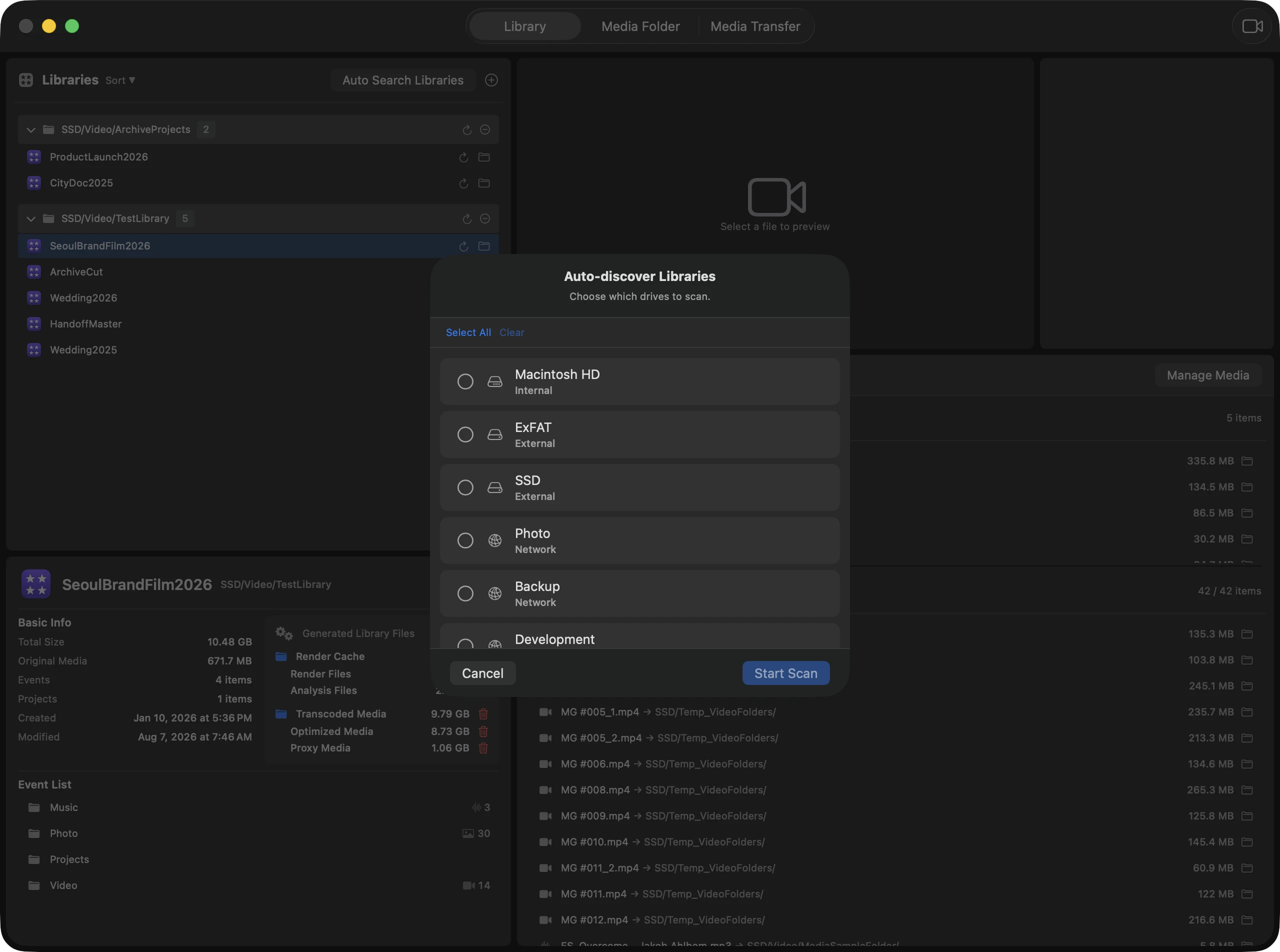
Étape 1 / 5
Ajoutez une bibliothèque FCP avec le bouton plus en haut à gauche (Ajouter une bibliothèque), ou utilisez la recherche automatique de bibliothèques pour les trouver automatiquement sur le disque.
Étapes
À vérifier
- Library Info affiche taille, médias originaux, événements, projets et dates.
- Render/Cache permet d’identifier un cache excessif.
- Les liens symboliques indiquent les états normal, cassé ou volume non monté.
Exemple terrain
À la réception d’un projet, vérifiez d’abord la part de fichiers originaux et de liens symboliques, puis passez à Auto Relink si des liens sont cassés.
Avant de continuer
- Avant nettoyage ou transfert, confirmez l’état actuel de la bibliothèque.
- Plus il y a de liens symboliques, plus les volumes externes sont critiques.
Lire le panneau Library Info
Library Info résume l’état opérationnel de la bibliothèque : taille totale, médias originaux, événements, projets et cache de rendu. L’analyse des bibliothèques et le nettoyage des fichiers générés sont gratuits, sans connexion ni abonnement.
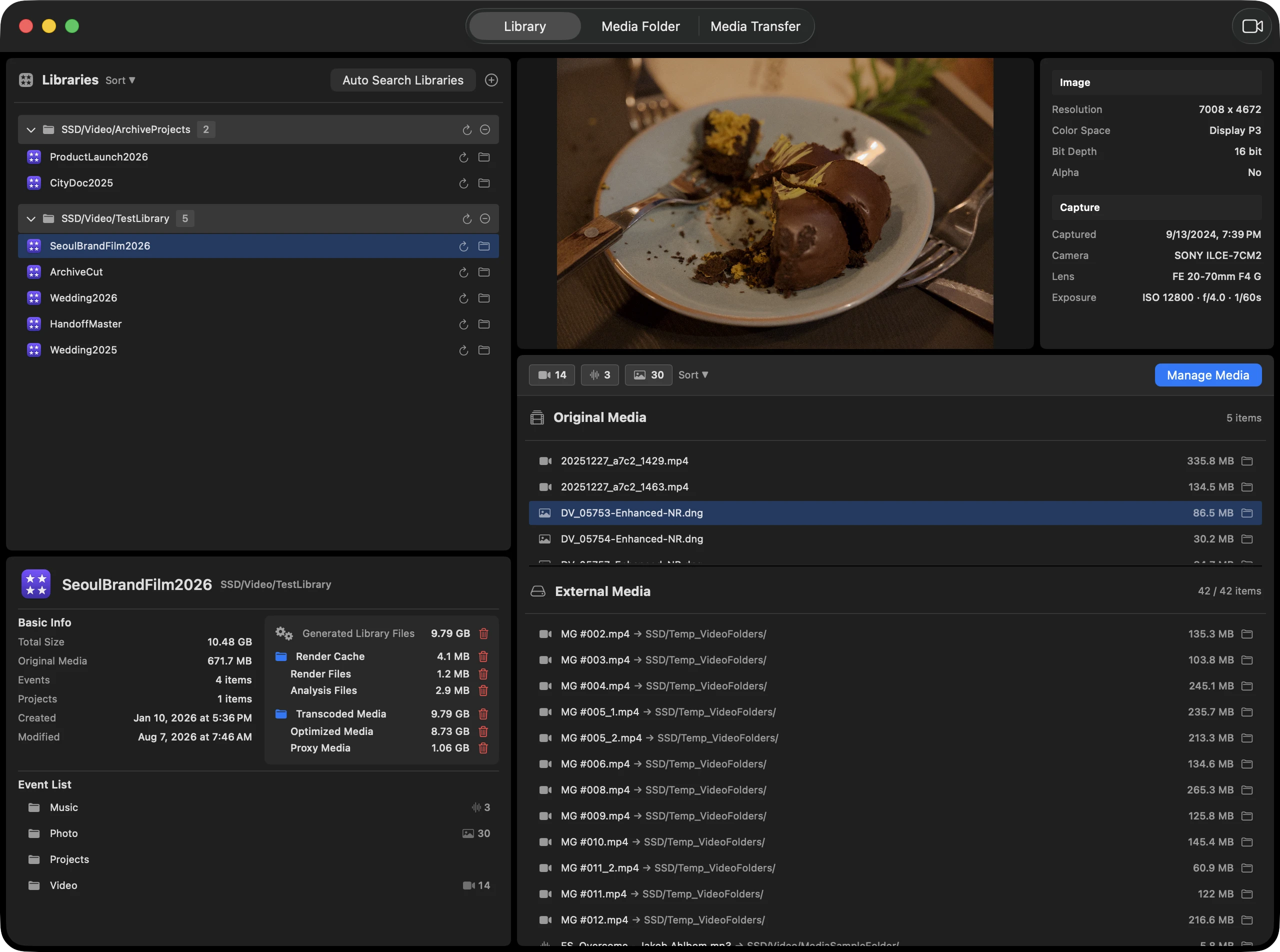
Étape 1 / 5
Vérifier nom et emplacement.
Étapes
À vérifier
- L’analyse des bibliothèques et le nettoyage des fichiers générés sont gratuits, sans connexion ni abonnement.
- Render Cache regroupe les fichiers de rendu et d’analyse ; Transcoded Media regroupe les médias optimisés et proxy.
- Nettoyer une catégorie ou le groupe Render Cache ou Transcoded Media. Vérifier la cible et la portée dans la confirmation avant de supprimer.
- Les cartes média fonctionnent comme filtres.
- La sélection d’événement réduit la liste de fichiers.
- Une date de modification inattendue peut signaler une ouverture récente ou une synchronisation.
Exemple terrain
Avant d’archiver la bibliothèque, si vous devez réduire sa taille, vérifiez d’abord les informations de base et le cache de rendu, comparez le nombre de médias par événement pour trouver les événements les plus volumineux, puis sélectionnez les vrais fichiers dans la liste des médias originaux à droite pour les vérifier.
Avant de continuer
- Si plusieurs bibliothèques partagent un dossier externe de médias générés, le nettoyage peut affecter plusieurs bibliothèques. Vérifier les chemins, nombres d’éléments, tailles et l’avis de partage dans la confirmation.
- Final Cut Pro peut régénérer ces fichiers si nécessaire ; cela demande du temps et de l’espace. Vérifier que les médias originaux sont disponibles.
- Si la taille totale dépasse largement les médias originaux, vérifiez cache, références externes et liens symboliques.
- Ce panneau aide à éviter les décisions à l’aveugle dans la liste de fichiers.
Réparer les liens avec Auto RelinkPro
Auto Relink aide à réparer les liens cassés après renommage de disque externe ou déplacement de dossiers, en validant les chemins candidats.
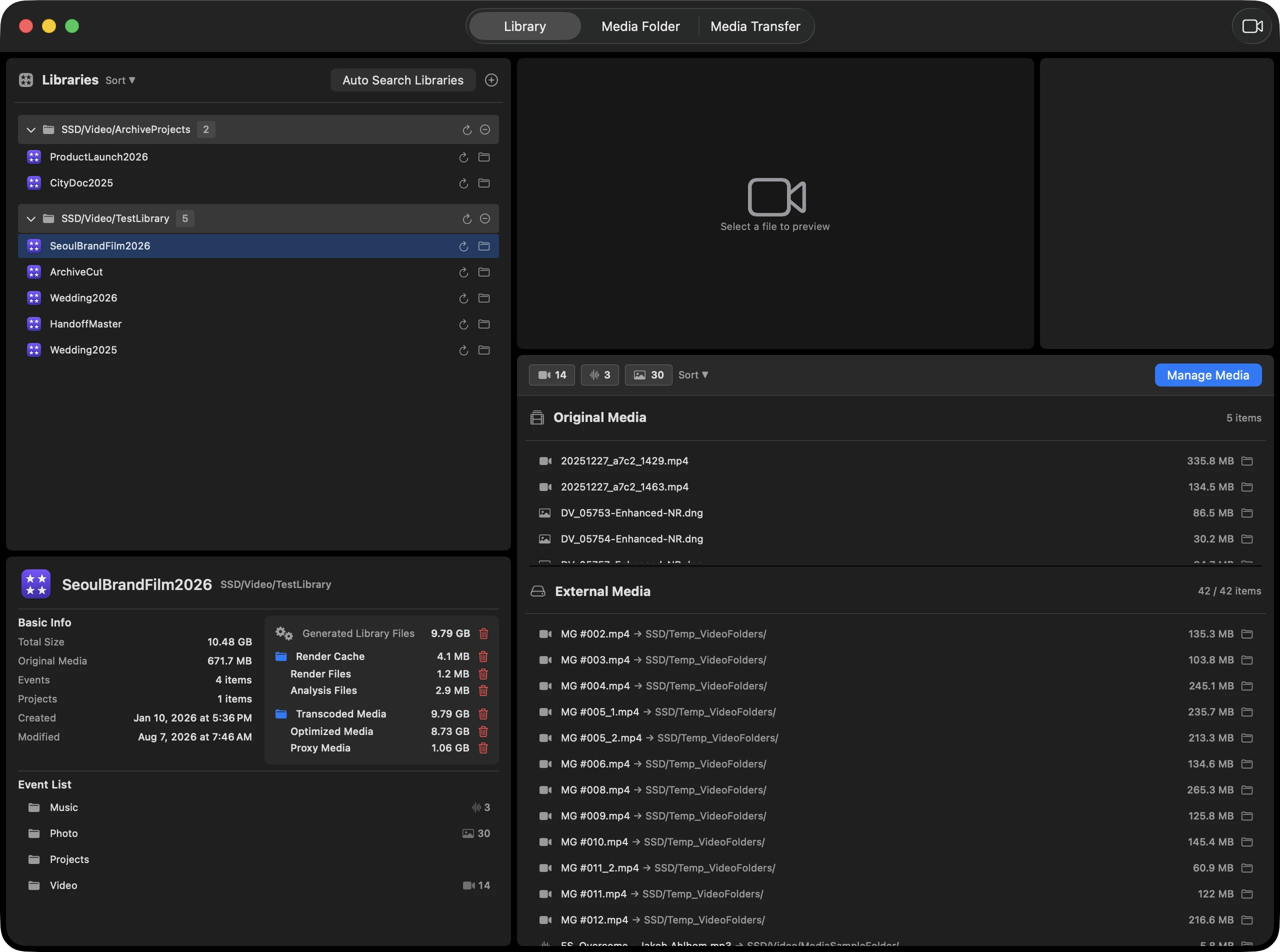
Étape 1 / 5
Dans l’onglet Library, cliquez sur le bouton Media Management de la barre d’outils média, puis ouvrez Auto Relink.
Étapes
À vérifier
- Les candidats d’externalisation apparaissent lorsque des médias originaux internes à la bibliothèque et des candidats externes sont présents.
- Comparez volume, structure de dossier et taille de fichier.
- La réparation automatique doit être validée avec prudence.
Exemple terrain
Si FCP signale Missing Media après le changement de nom d’un disque externe, vérifiez l’état de la bibliothèque dans l’onglet Library, puis ouvrez la réparation des liens dans Media Management. Vérifiez et sélectionnez le candidat de remplacement trouvé par l’app, exécutez la réparation, puis contrôlez que l’état de la liste des fichiers est redevenu normal.
Avant de continuer
- Sauvegardez avant modification.
- Si un candidat est ambigu, confirmez son emplacement dans Finder.
Trouver l’usage des médias externes
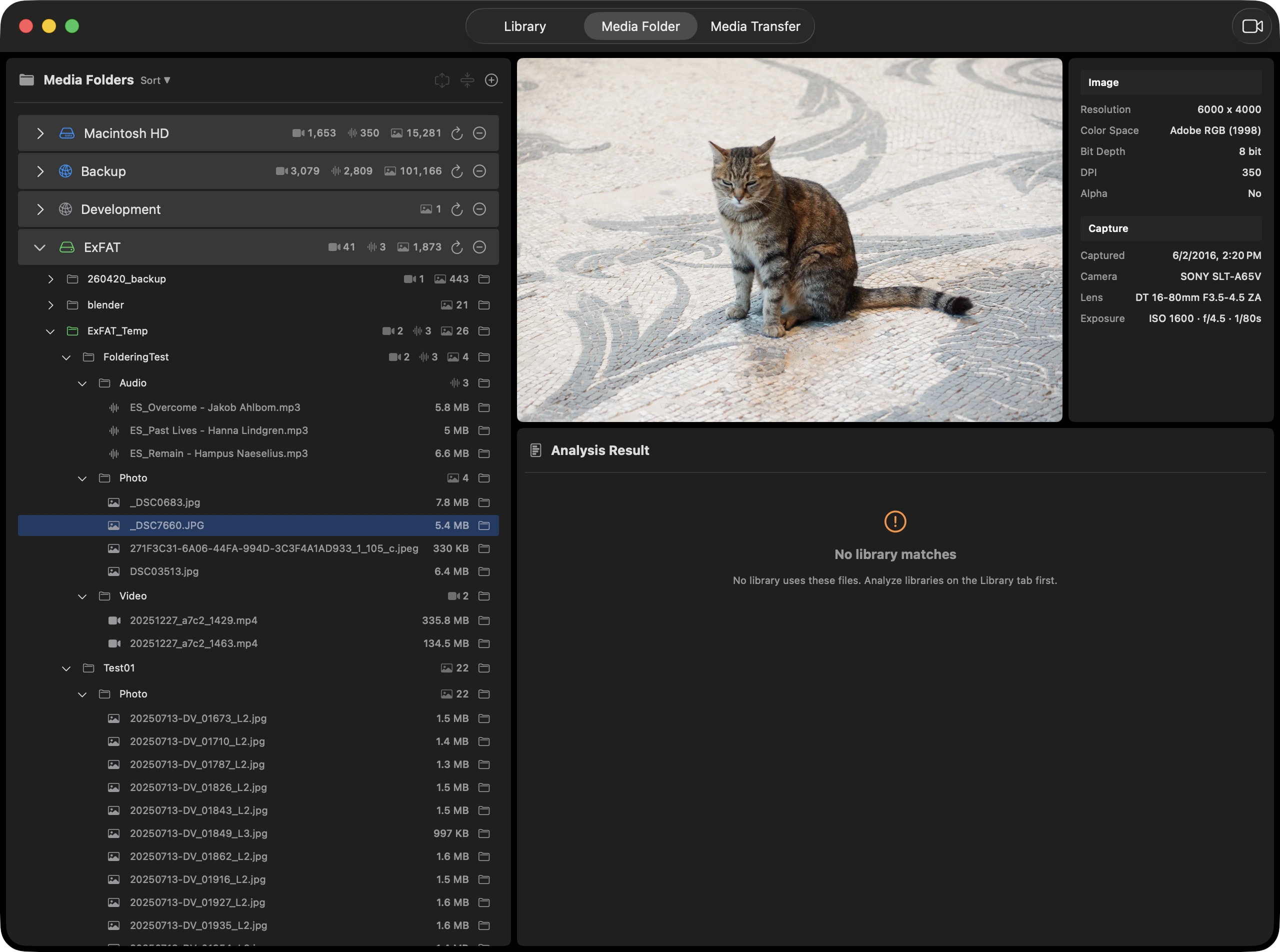
Reverse Tracking part d’un dossier SSD ou NAS et indique quelles bibliothèques FCP utilisent chaque fichier.
Étape 1 / 5
Ajouter un dossier média externe.
Étapes
À vérifier
- Les résultats restent jusqu’à actualisation.
- Les fichiers déplacés ou inaccessibles ont un état dédié.
- Un résultat sans correspondance dépend des bibliothèques connues par l’app.
Exemple terrain
Avant d’archiver un NAS, identifiez quels rushes sont encore utilisés et séparez ceux à conserver ou déplacer.
Avant de continuer
- Montez le NAS avant analyse.
- Déplacez les candidats à supprimer dans un dossier tampon avant suppression définitive.
Gérer les fichiers manquants dans Reverse Tracking
Si un fichier ou dossier enregistré est déplacé dans Finder, Reverse Tracking le marque comme manquant sans écraser immédiatement l’analyse.
Étape 1 / 4
Sélectionner l’élément marqué.
Étapes
À vérifier
- Manquant peut signifier volume hors ligne, pas seulement suppression.
- Les snapshots restent jusqu’à action de l’utilisateur.
- Un renommage de dossier demande souvent une réanalyse parent.
Exemple terrain
Si un collègue renomme un dossier sur disque externe, confirmez le nouvel emplacement puis réanalysez pour refléter la structure actuelle.
Avant de continuer
- Ne supprimez rien avant d’avoir confirmé l’état du volume.
- Les volumes réseau peuvent disparaître temporairement.
Déplacer et organiser les fichiersPro
Media Transfer exécute les copies et déplacements : sortie vers stockage externe, absorption dans la bibliothèque ou déplacement externe à externe.
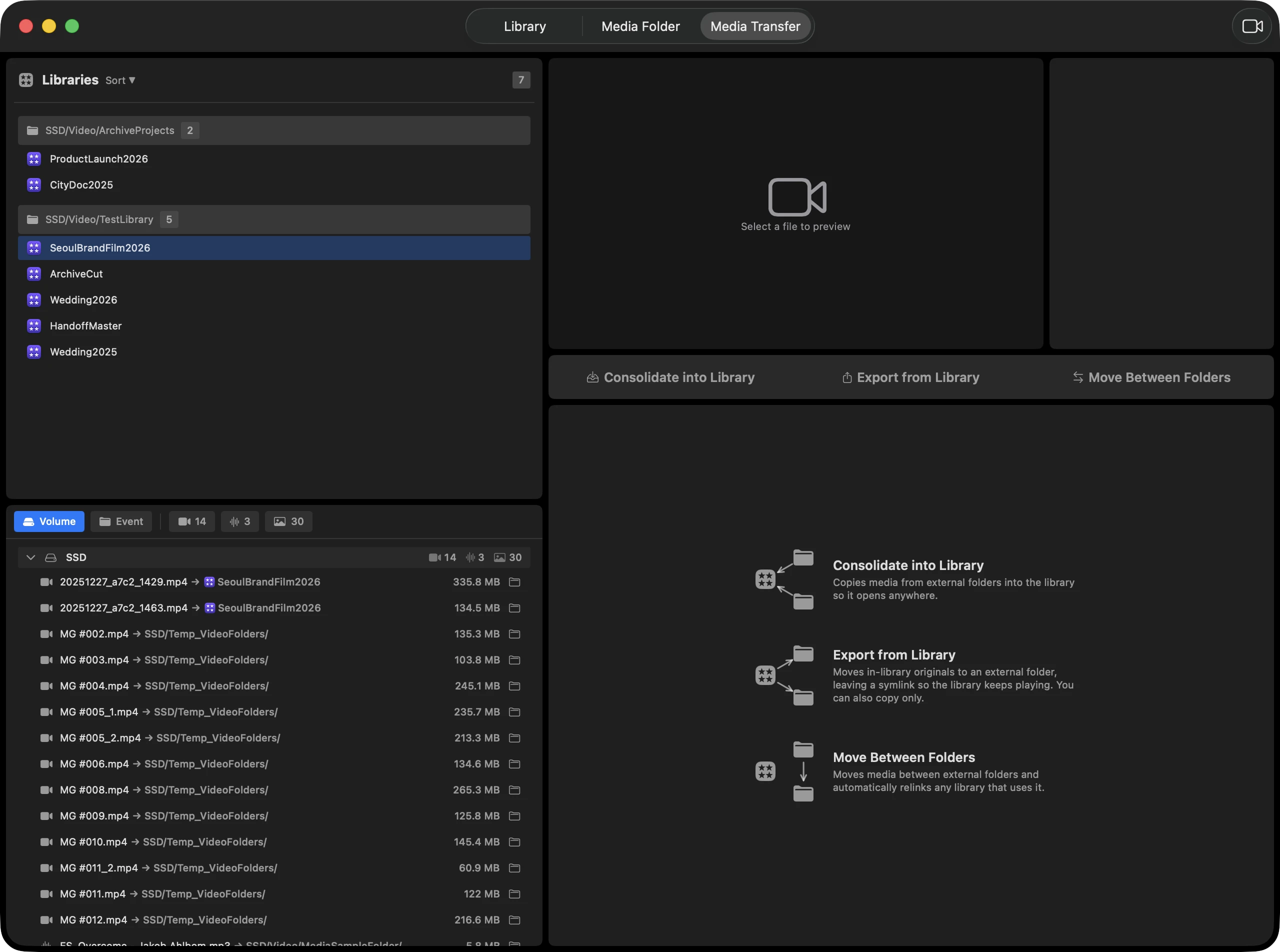
Étape 1 / 5
Choisir la bibliothèque.
Étapes
À vérifier
- Backup garde les originaux.
- Move réduit la taille mais demande plus de prudence.
- Après transfert, revérifiez les liens.
Exemple terrain
Pour archiver un projet terminé sur NAS, utilisez Media Transfer puis confirmez liens et destinations.
Avant de continuer
- Ce flux change l’emplacement réel des fichiers.
- Testez d’abord un petit lot.
Scénario 1. Envoyer les médias internes vers l’extérieurPro
Copier ou déplacer les médias originaux depuis la bibliothèque vers un dossier d’archive externe.
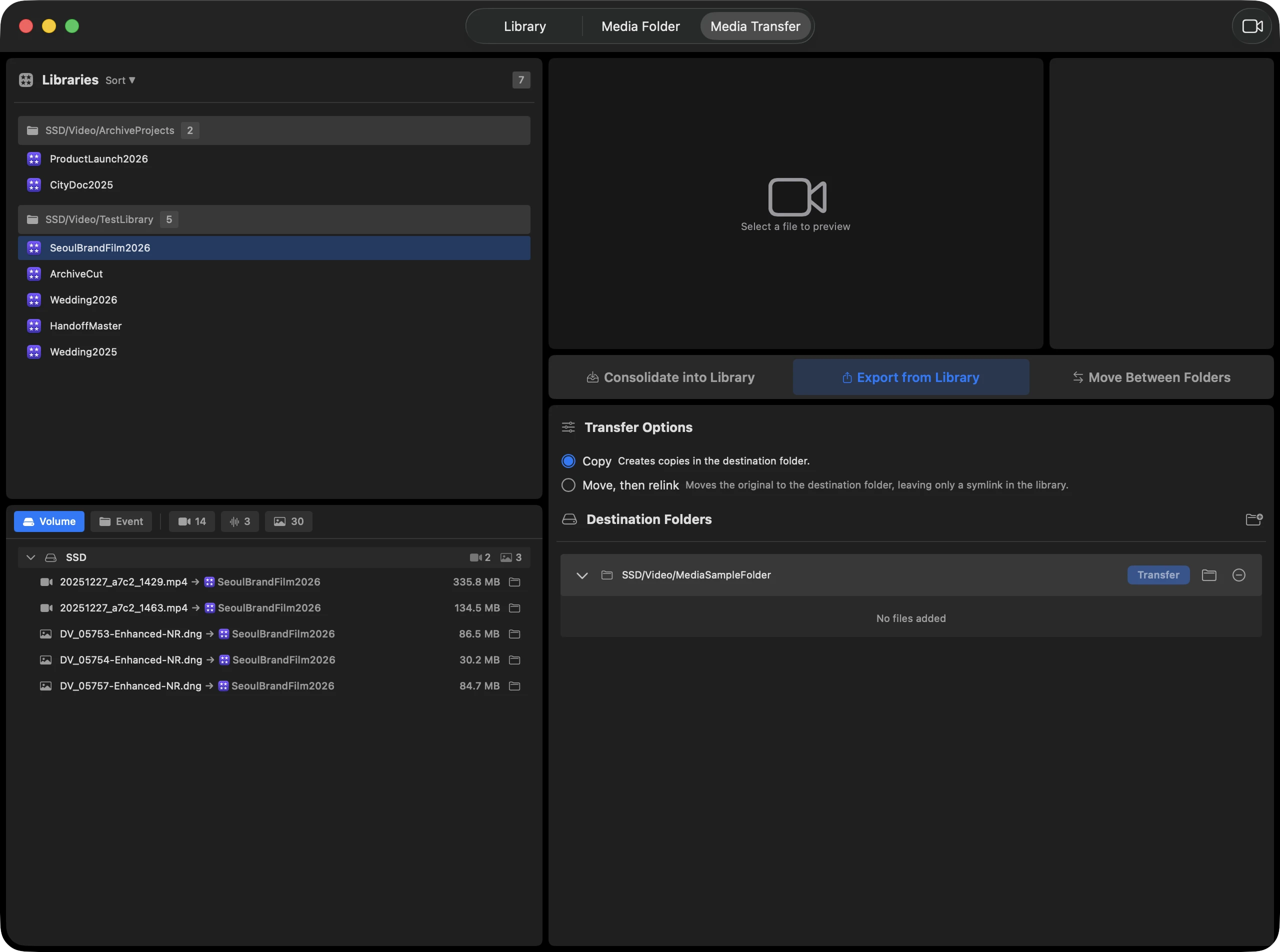
Étape 1 / 5
Sélectionner la bibliothèque.
Étapes
À vérifier
- Backup conserve les fichiers.
- Move réduit la taille et peut créer des liens.
- Décidez quoi faire en cas de fichiers homonymes.
Exemple terrain
Après livraison, déplacez les médias vers NAS ou SSD d’archive et vérifiez les liens dans Library Analysis.
Avant de continuer
- Commencez petit.
- Sur NAS, vérifiez vitesse et permissions.
Scénario 2. Absorber les médias externesPro
Remplacer des liens symboliques externes par de vrais fichiers dans la bibliothèque pour la rendre autonome.
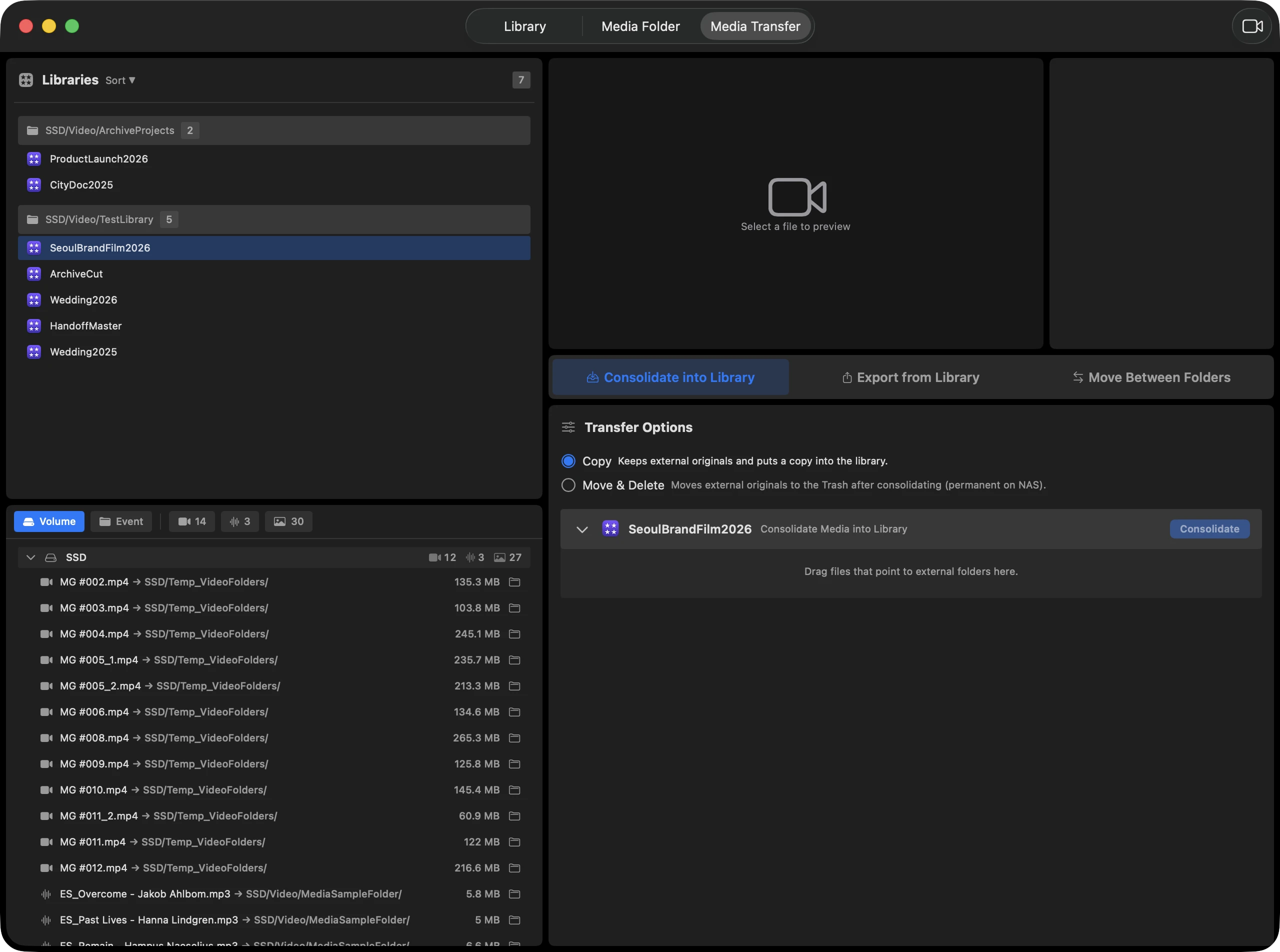
Étape 1 / 5
Choisir une bibliothèque avec liens externes.
Étapes
À vérifier
- Ce mode cible les liens symboliques externes.
- La bibliothèque grossit après absorption.
- Ouvrez FCP pour confirmer la lecture.
Exemple terrain
Pour transmettre un seul .fcpbundle à un client, absorbez les médias externes afin de limiter la dépendance aux disques.
Avant de continuer
- Vérifiez l’espace libre.
- Attention aux médias partagés entre plusieurs projets.
Scénario 3. Déplacer entre dossiers externesPro
Déplacer ou copier des cibles de liens symboliques vers un autre dossier externe, en vérifiant les bibliothèques affectées.
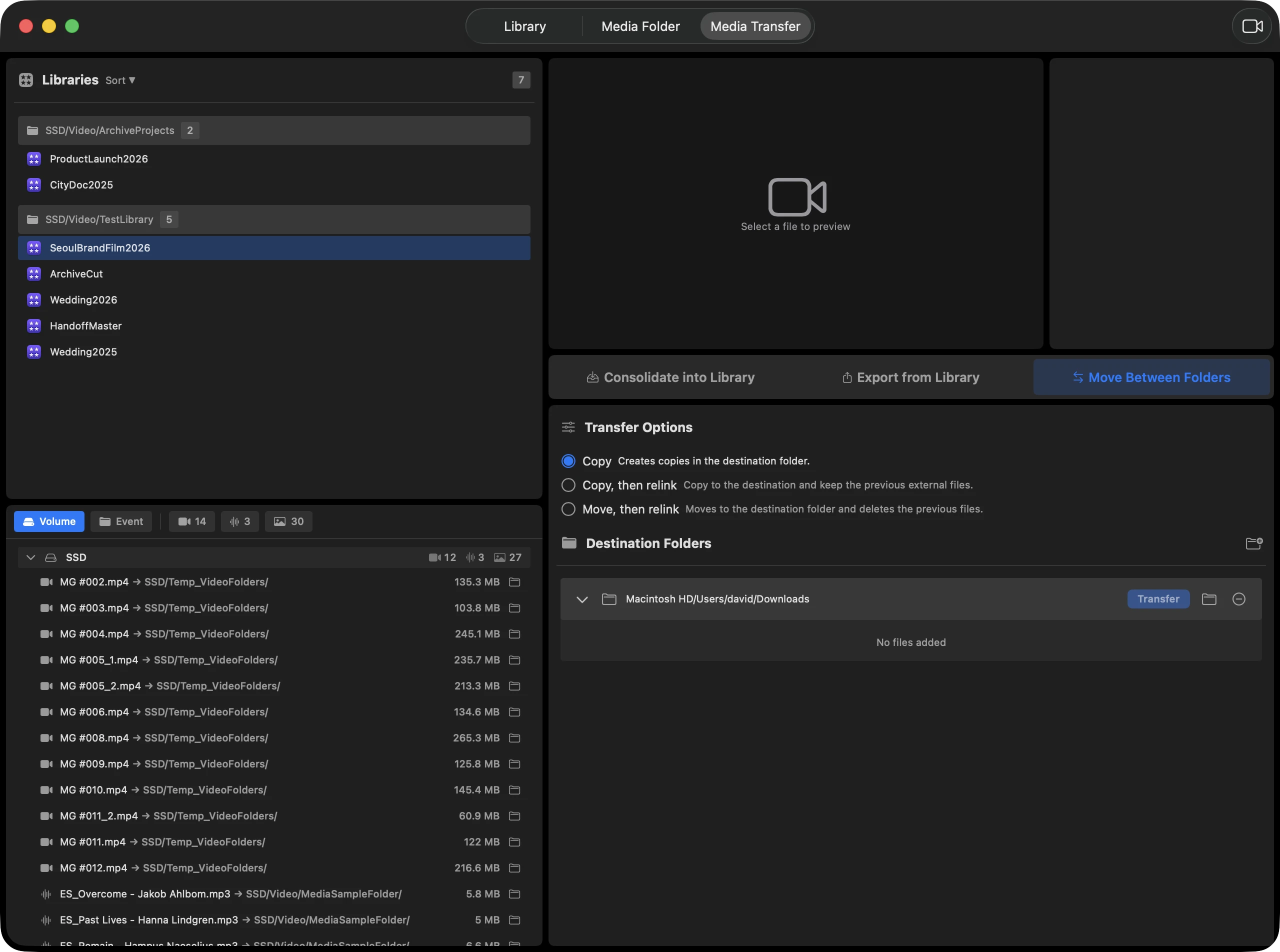
Étape 1 / 5
Choisir une bibliothèque avec liens externes.
Étapes
À vérifier
- Un fichier externe peut servir plusieurs bibliothèques.
- Validez l’update automatique avant exécution.
- Ouvrez les bibliothèques clés après transfert.
Exemple terrain
En migrant un SSD de travail vers NAS, confirmez d’abord l’impact puis changez l’emplacement.
Avant de continuer
- NAS dépend du réseau et des permissions.
- Coordonnez les médias partagés avec l’équipe.
Compte, licence et cache
Settings gère mises à jour, compte, licence, langue, cache et réinitialisation de l’état enregistré.
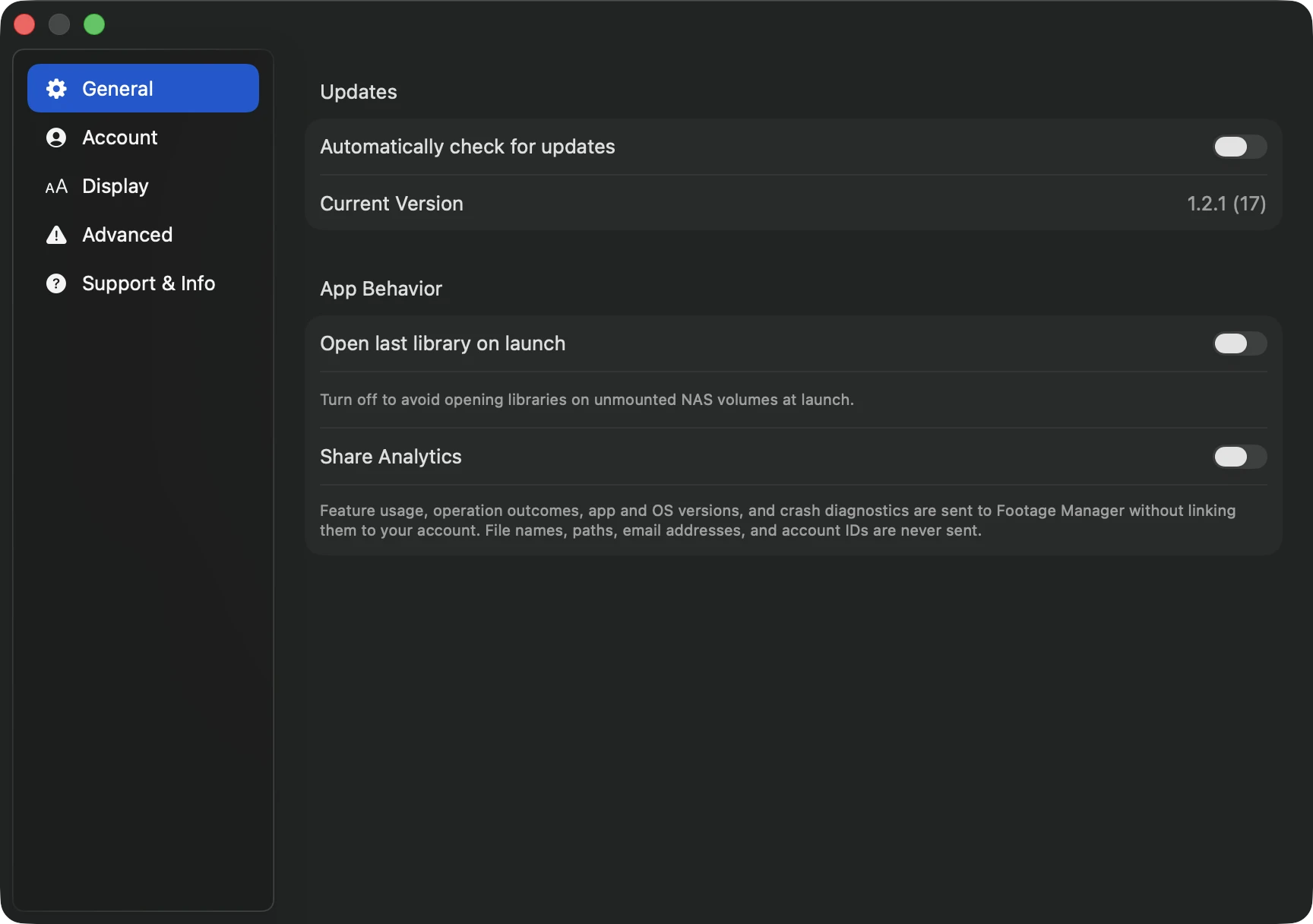
Étape 1 / 4
Ouvrir Settings.
Étapes
À vérifier
- Le changement de langue demande redémarrage.
- Le nettoyage force parfois une nouvelle analyse.
- La réinitialisation complète doit rester le dernier recours.
Exemple terrain
Si l’analyse semble obsolète après une grosse réorganisation, réanalysez d’abord, puis nettoyez le cache si nécessaire.
Avant de continuer
- Les gros projets prennent du temps à réanalyser.
- Si la licence semble incorrecte, vérifiez réseau et page compte.