
启动时恢复工作状态
应用启动时会恢复已保存的资料库、媒体文件夹和缓存状态。无需登录或订阅即可使用资料库分析和生成文件清理。
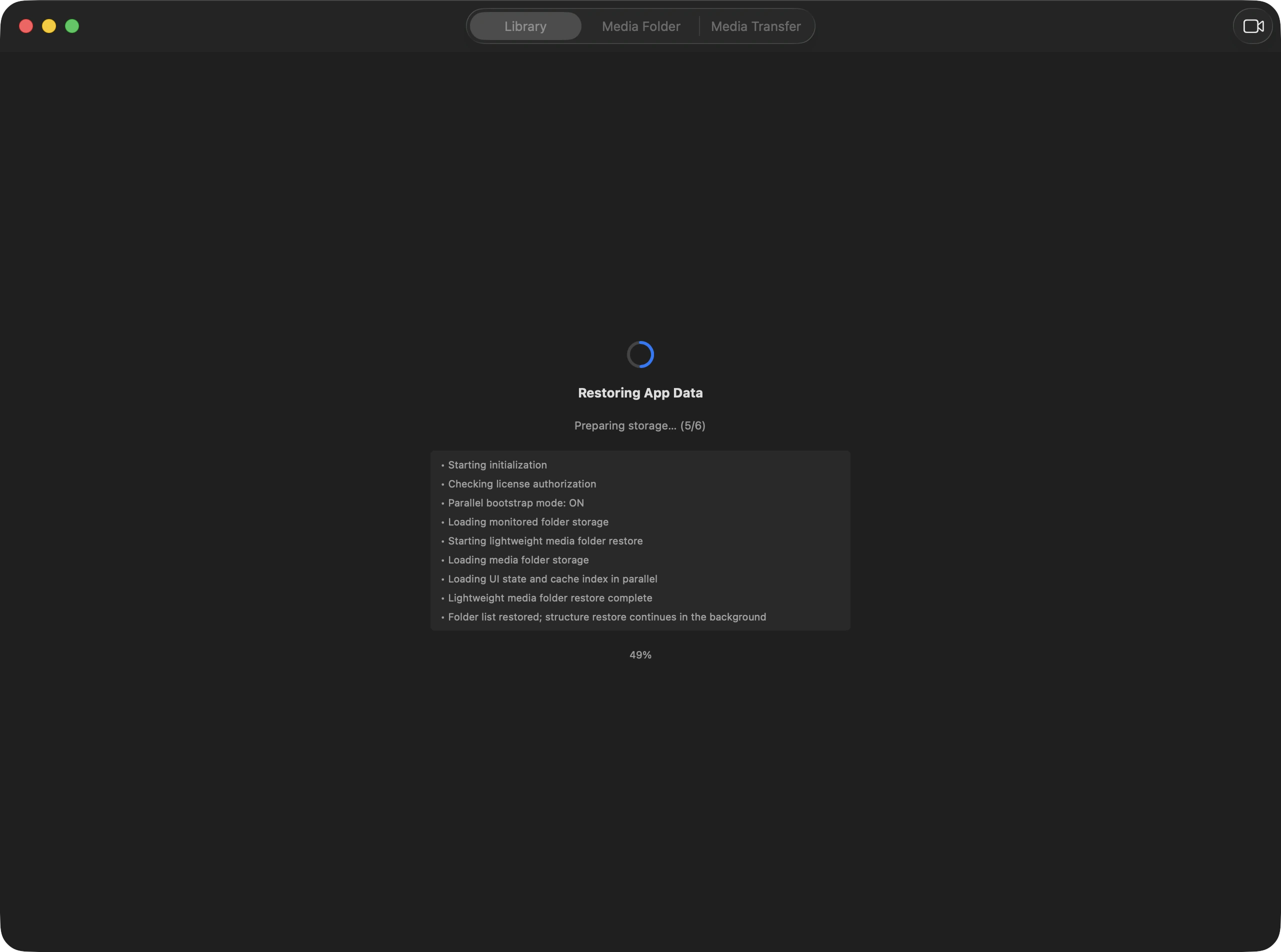
步骤 1 / 3
启动应用,读取已保存的资料库和媒体文件夹的分析记录。
操作步骤
需要确认的内容
- 资料库分析和生成文件清理可免费使用,无需登录或订阅。
- 恢复过程中会显示进度和当前状态。
- 失败时可以重新尝试。
- 删除原始或外部媒体、传输媒体、修复链接和更改链接需要 Pro 权限。
实际场景
如果已经注册多个资料库和大容量媒体文件夹,应用重启后不会立即重新分析,而会优先恢复已保存的工作状态。恢复完成后,可以从之前的工作状态继续检查。
操作前确认
- 外部卷未连接时恢复可能变慢。
- 如果注册了大型资料库或多个网络文件夹,恢复可能需要更长时间。
- 如果恢复反复失败,请先检查外部卷连接和存储访问权限。
在 Library Analysis 中确认资料库状态
在资料库菜单中,可以打开 FCP 资料库,一览总大小、原始媒体、事件、项目、渲染缓存和外部媒体(符号链接)。
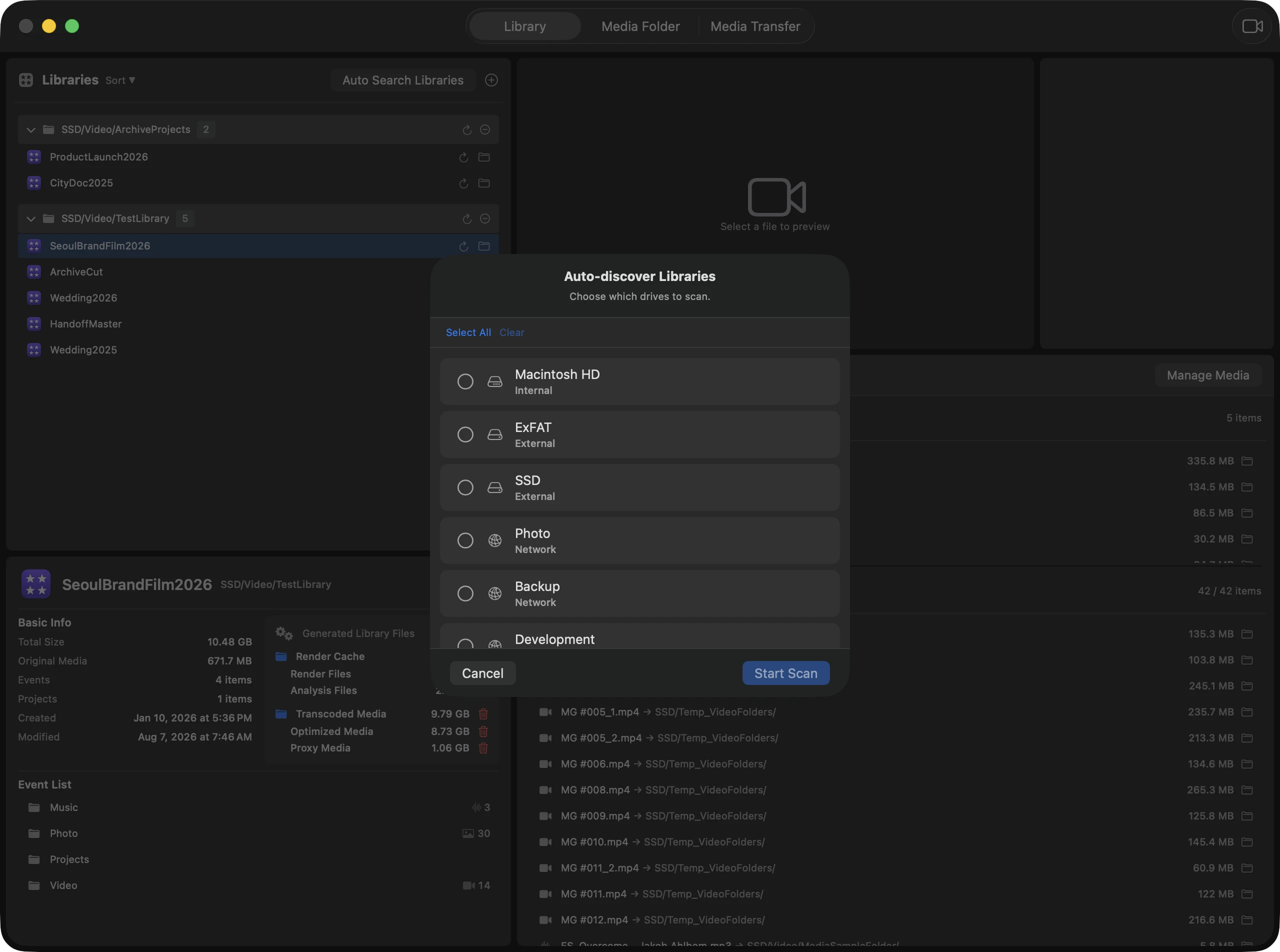
步骤 1 / 4
通过左上角加号按钮(添加资料库)添加 FCP 资料库,或使用自动搜索资料库在驱动器中自动查找资料库。
操作步骤
需要确认的内容
- Render/Cache 区域显示缓存状态。
- 符号链接会区分正常、断开、卷未连接等状态。
- 选择文件后可查看预览和元数据。
实际场景
接手项目时,先在Library Analysis中确认原始媒体和外部媒体比例。如有断开的链接,再进入Auto Relink。
操作前确认
- 清理或移动前先了解当前资料库状态。
- 符号链接越多,外部存储连接状态越重要。
阅读 Library Info 面板
Library Info 用来快速判断资料库的整体状态,包括总容量、原始媒体容量、事件数量、项目数量和渲染缓存。 资料库分析和生成文件清理可免费使用,无需登录或订阅。
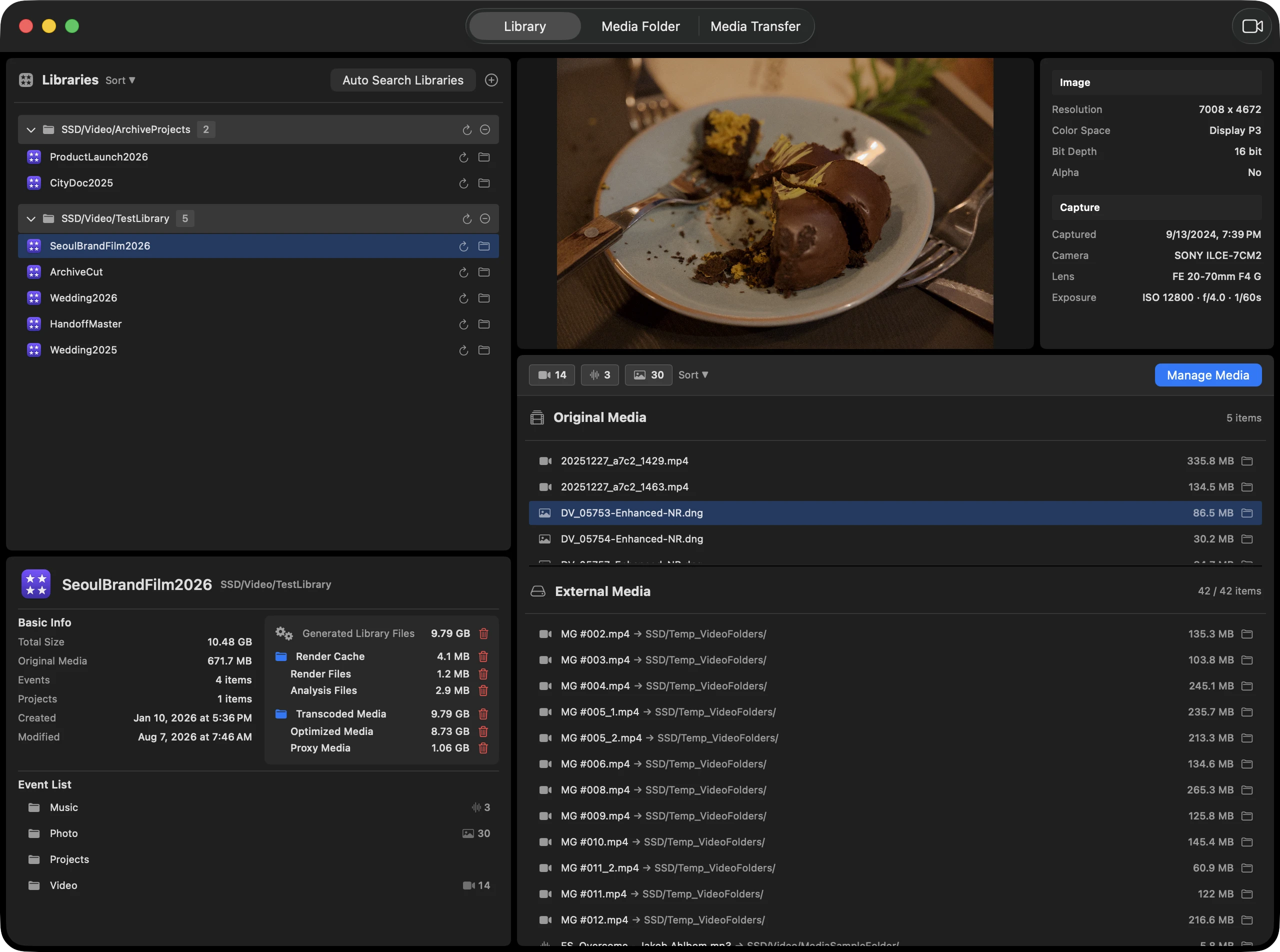
步骤 1 / 5
确认资料库名称和保存路径。
操作步骤
需要确认的内容
- 资料库分析和生成文件清理可免费使用,无需登录或订阅。
- Render Cache 包含渲染文件和分析文件;Transcoded Media 包含优化媒体和代理媒体。
- 可以单独清理某一类别,也可以清理 Render Cache 或 Transcoded Media 分组。删除前请在确认窗口检查目标和范围。
- 媒体卡片可作为筛选按钮使用。
- 选择事件后,右侧文件列表会按事件缩小范围。
- 如果修改时间不符合预期,请确认是否有其他剪辑师打开过或存储同步刚刚更新。
实际场景
如果要在归档资料库前减少容量,先查看基本信息和渲染缓存,比较各事件的媒体数量,找出容量较大的事件。然后在右侧原始媒体列表中选择实际文件进行确认。
操作前确认
- 如果多个资料库共享外部生成媒体文件夹,清理可能影响当前资料库以外的内容。请检查确认窗口中的目标路径、项目数量、容量和共享范围提示。
- Final Cut Pro 可按需重新生成这些文件,但需要时间和存储空间。请确保原始媒体可用。
- 总容量与原始媒体容量差距较大时,应同时检查缓存、外部引用和符号链接比例。
- 先通过该面板确定方向,可以减少在文件列表中反复试错。
用 Auto Relink 修复链接状态Pro
当外置驱动器名称变化或文件夹移动导致链接断开时,可通过候选路径确认并修复。
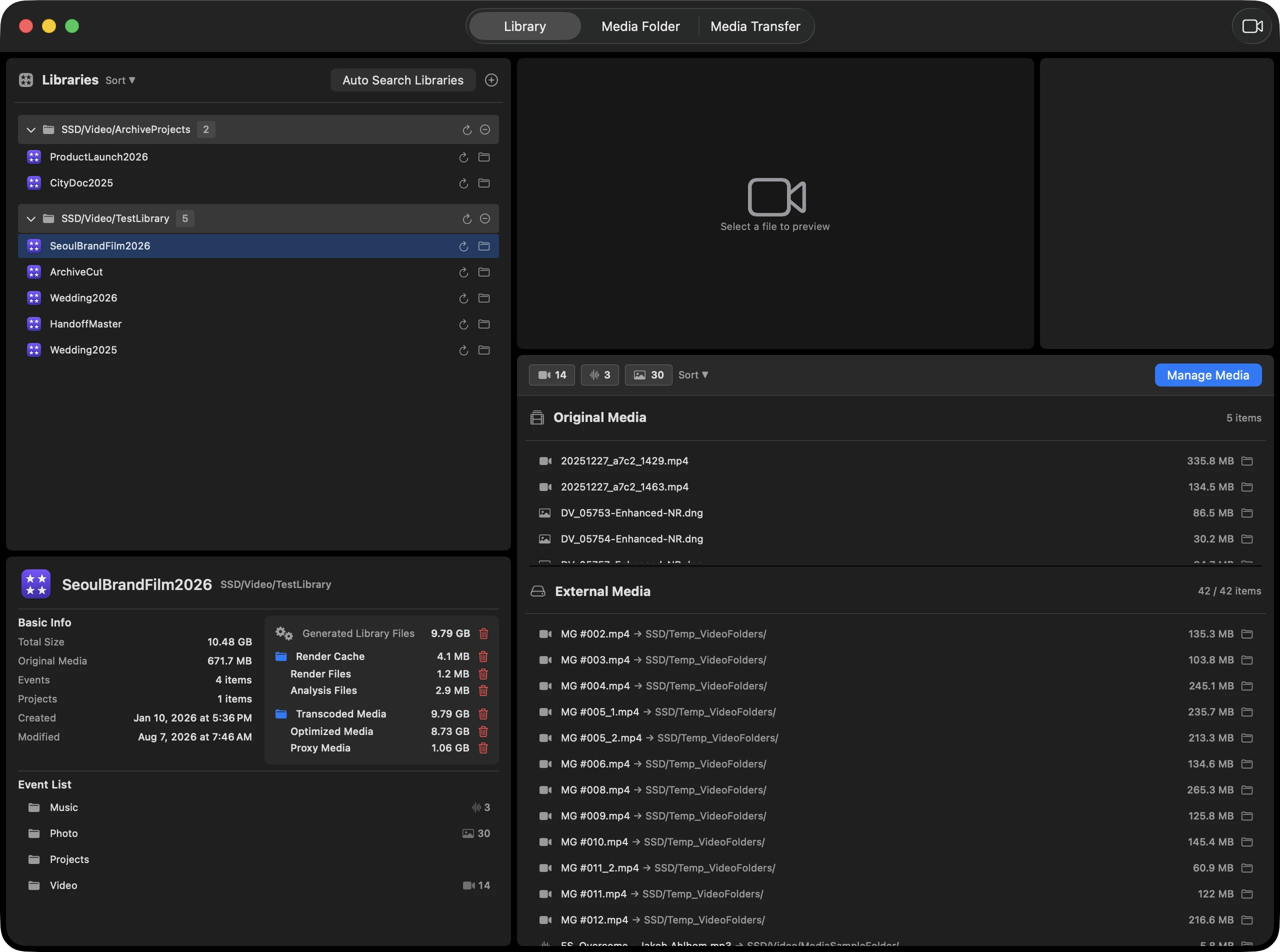
步骤 1 / 4
在资料库标签的媒体工具栏中点击媒体管理按钮,然后打开Auto Relink。
操作步骤
需要确认的内容
- 原始媒体外部化候选仅在资料库内部原始媒体和外部候选同时存在时显示。
- 候选路径较多时,比较卷名、文件夹结构和文件大小。
- 修复后回到资料库标签再确认状态。
实际场景
如果外置驱动器名称变更导致 FCP 出现 Missing Media,请先在资料库标签中确认资料库状态,再打开媒体管理中的链接修复。确认并选择应用找到的替代候选,执行链接修复后,再检查文件列表中的状态是否恢复正常。
操作前确认
- 执行前建议备份资料库。
- 候选不明确时先在 Finder 中确认位置。
在 Reverse Tracking 中查找外部媒体使用处
从外置 SSD 或 NAS 文件夹出发,查看每个文件被哪些 FCP 资料库引用。
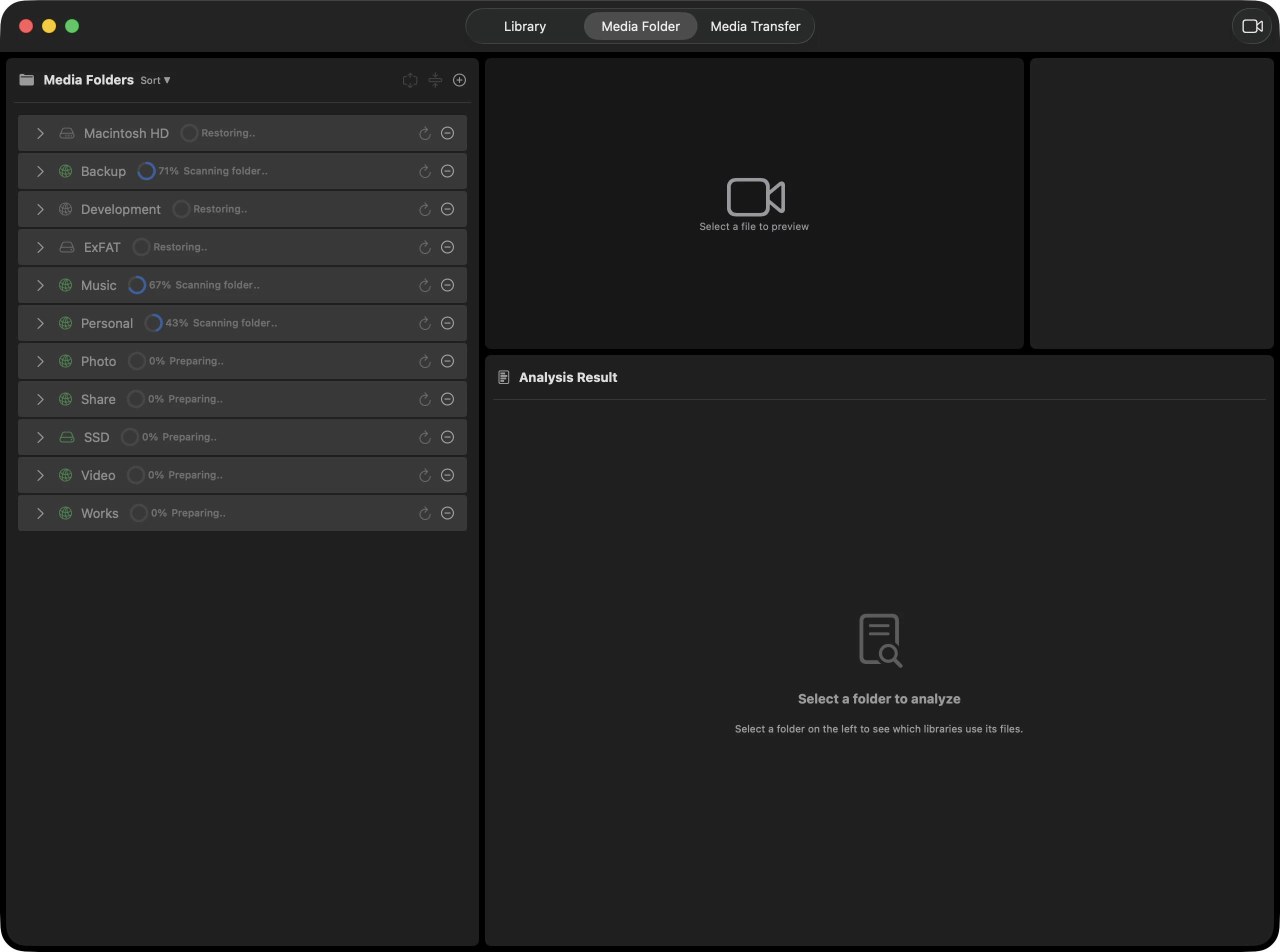
步骤 1 / 4
添加外部媒体文件夹。
操作步骤
需要确认的内容
- 清理前确认资料库列表是最新的。
- 删除候选建议先移动到临时保留文件夹。
- 分析 NAS 前确认卷已正确挂载。
实际场景
归档前检查 NAS 中的素材是否仍被项目使用,并区分需要保留和可以移动的文件。
操作前确认
- 分析结果会保留到用户刷新为止。
- 外部卷未连接时应先按离线状态处理。
处理 Reverse Tracking 中的缺失文件
如果已注册的文件或文件夹在 Finder 中被移动或删除,Reverse Tracking 会标记为缺失,并让用户决定是否重新分析。
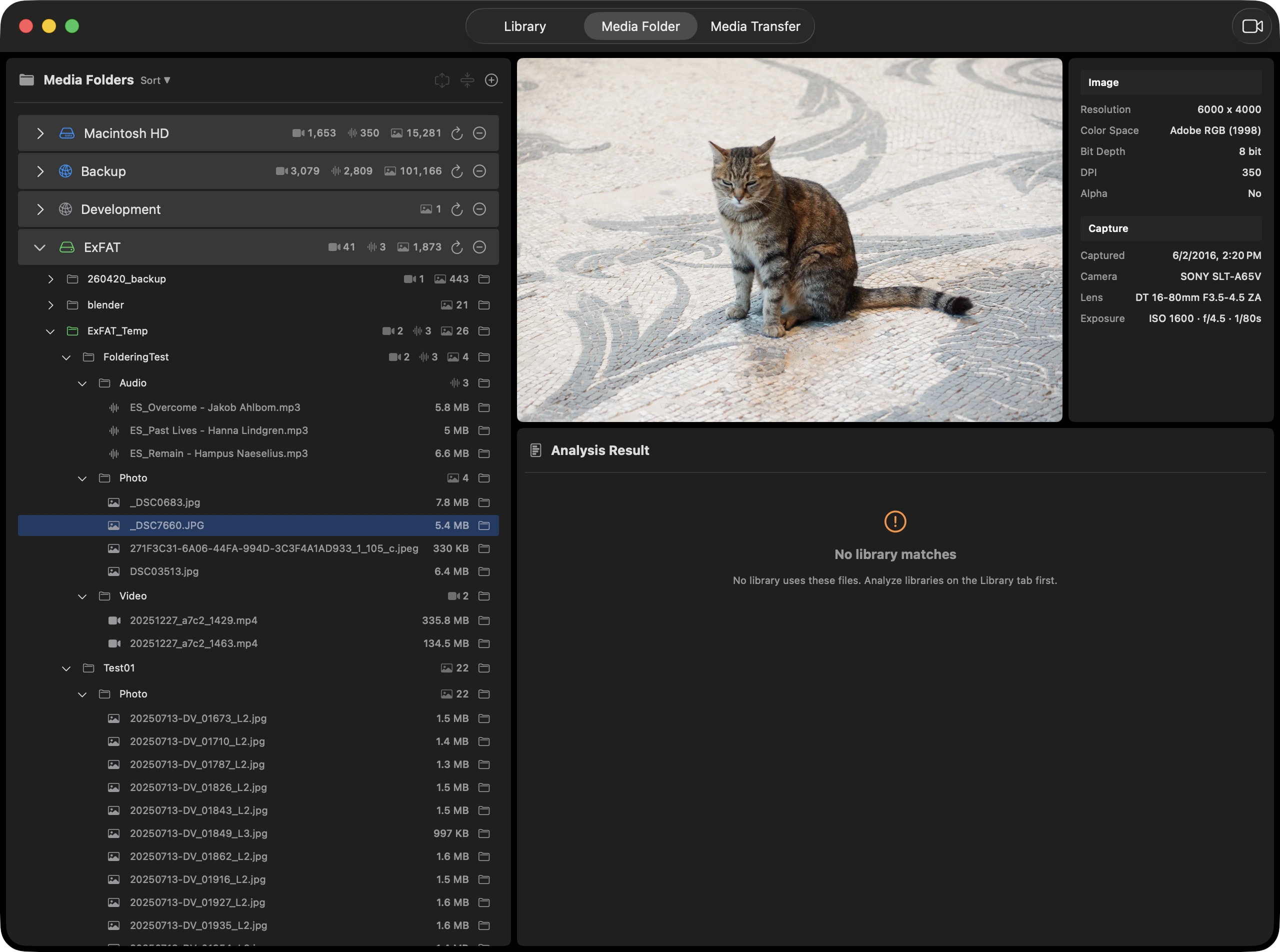
步骤 1 / 4
选择带红色问号的文件或文件夹。
操作步骤
需要确认的内容
- 缺失不一定代表删除,也可能是外部卷离线。
- 旧分析结果会保留,直到用户主动刷新。
- 如果文件夹改名,通常需要重新分析父文件夹。
实际场景
团队成员重命名外置硬盘中的文件夹后,先确认新路径是否正确;如果是预期改动,再重新分析以同步当前结构。
操作前确认
- 不要在确认卷状态前直接删除缺失候选。
- 网络存储可能短暂离线,重新分析前先确认连接。
用 Media Transfer 执行移动与整理Pro
按目标执行资料库内媒体外移、外部媒体吸收进资料库、外部文件夹之间移动等操作。
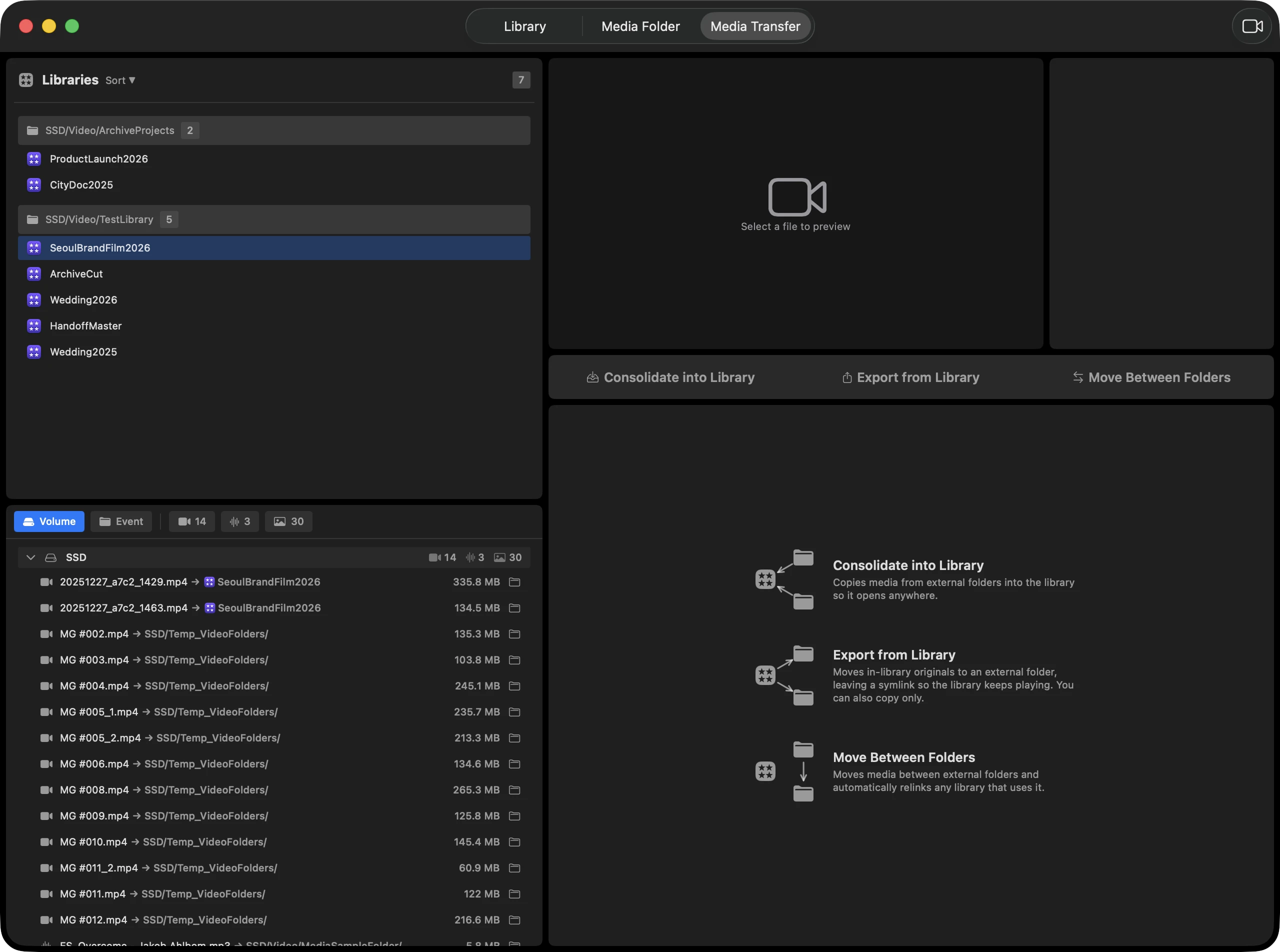
步骤 1 / 4
选择目标资料库。
操作步骤
需要确认的内容
- 备份模式会保留原始文件。
- 移动模式可减少资料库容量,但需要更谨慎。
- 完成后回到 Library Analysis 或 Reverse Tracking 确认链接。
实际场景
项目完成后,把原始媒体移到 NAS 并保持资料库可用时,使用 Media Transfer 检查目标位置和链接更新。
操作前确认
- 此操作会改变真实文件位置,请先确认备份。
- 建议先用少量文件测试。
场景 1. 将资料库内媒体保存到外部文件夹Pro
把资料库内的原始媒体复制或移动到外部归档文件夹。移动模式下,需要确认引用关系和链接状态。
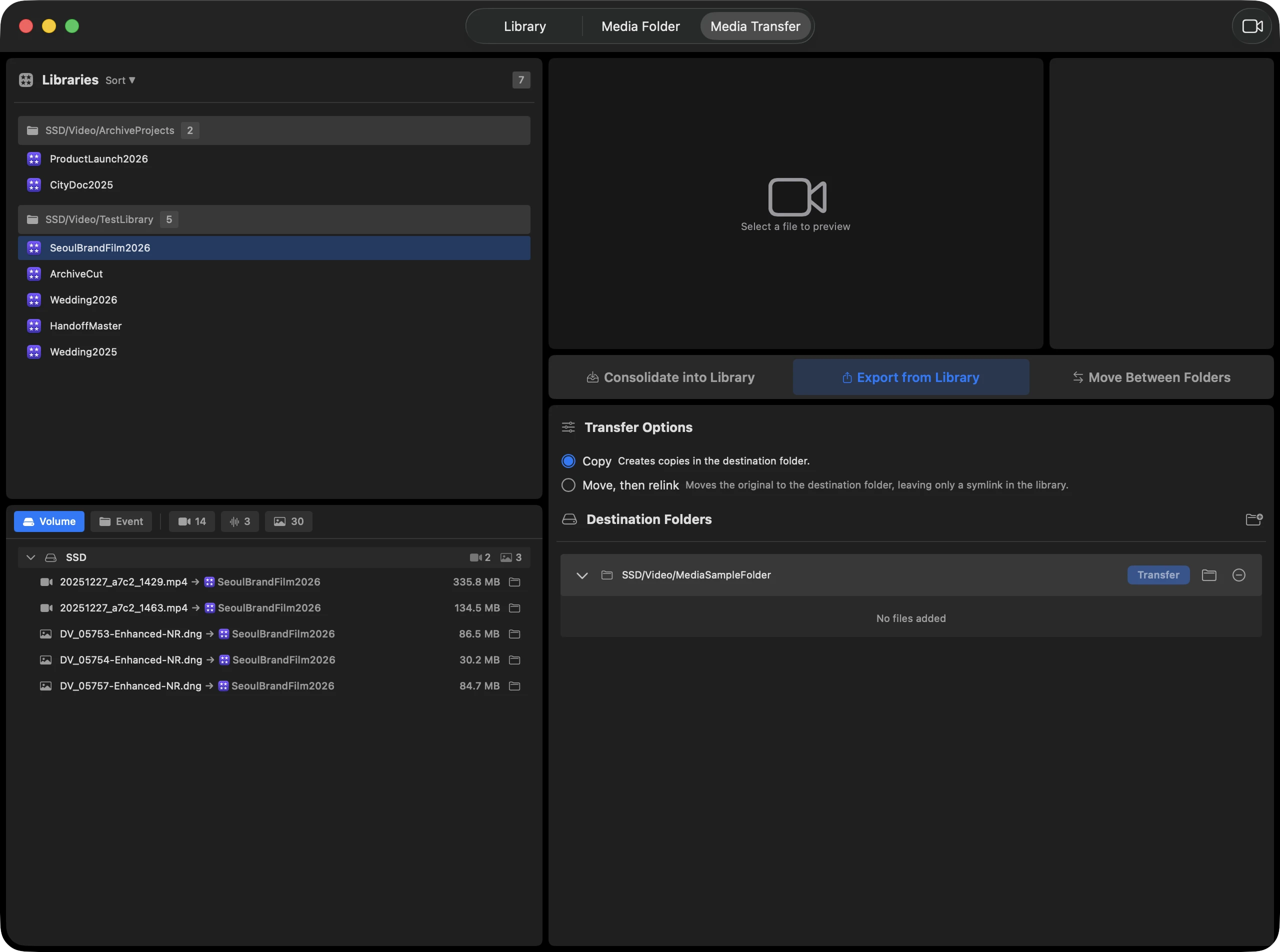
步骤 1 / 5
在 Media Transfer 中选择资料库。
操作步骤
需要确认的内容
- Backup 会保留原始文件。
- Move 可以减少资料库容量,但更难撤回。
- 如果目标位置存在同名文件,需要先选择覆盖或跳过。
实际场景
项目完成后,把原始媒体移动到 NAS 或归档 SSD,以降低资料库容量,并在完成后回到 Library Analysis 确认链接。
操作前确认
- 建议先用少量文件测试。
- 如果目标是网络存储,请提前确认速度和权限。
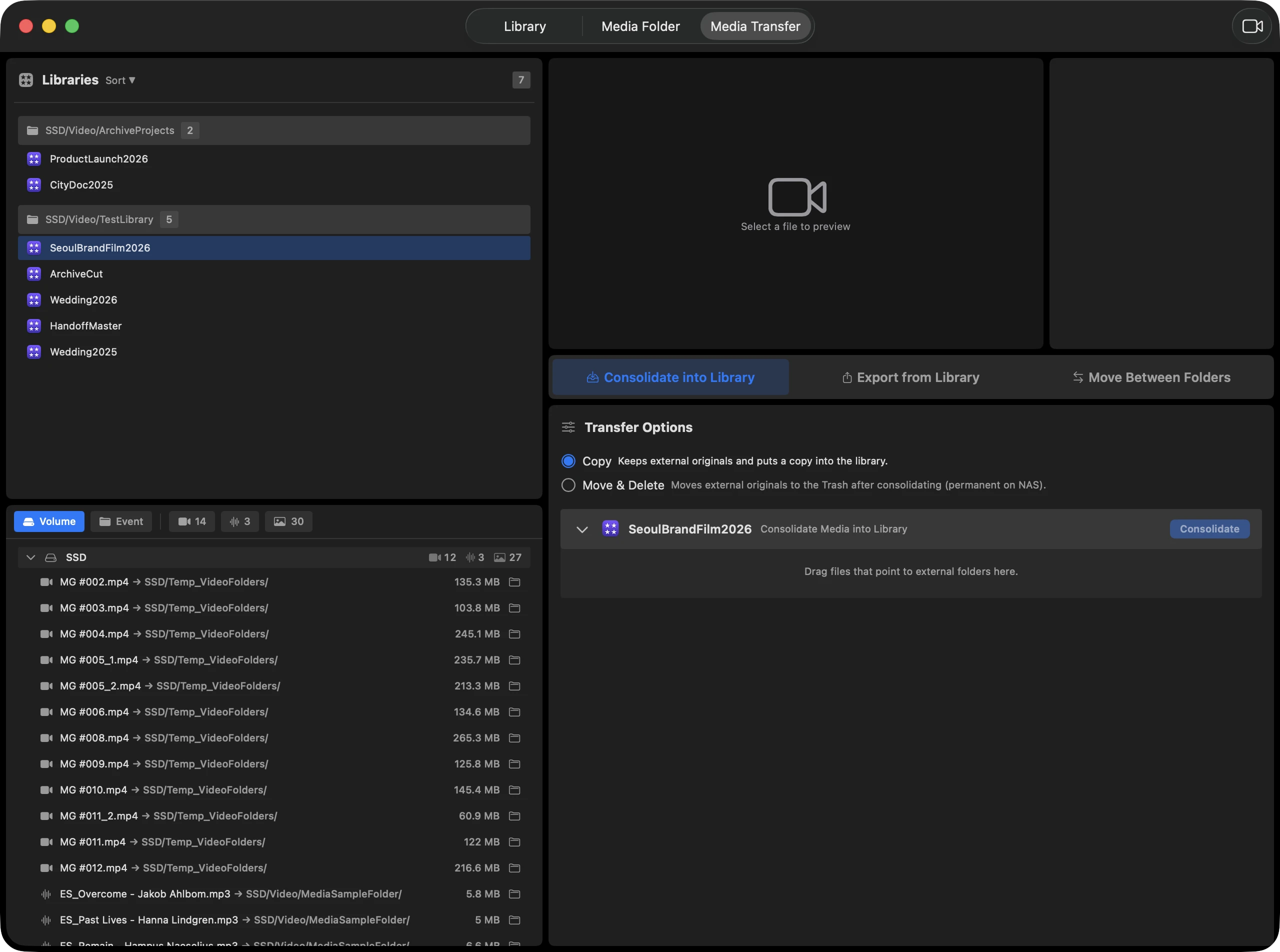
场景 2. 将外部媒体吸收进资料库Pro
把外部卷上的符号链接媒体复制到资料库内部,并用真实文件替换链接,适合制作可独立打开的资料库。
步骤 1 / 5
选择包含符号链接的资料库。
操作步骤
需要确认的内容
- 该模式只处理外部符号链接文件。
- 吸收后资料库容量会增加。
- 完成后建议在 FCP 中打开并确认媒体可播放。
实际场景
需要把单个 .fcpbundle 交给客户或其他剪辑师时,可将外部媒体吸收进资料库,减少外部硬盘依赖。
操作前确认
- 执行前确认内部存储空间足够。
- 如果素材原本由多个项目共享,吸收后要重新确认团队的存储规则。
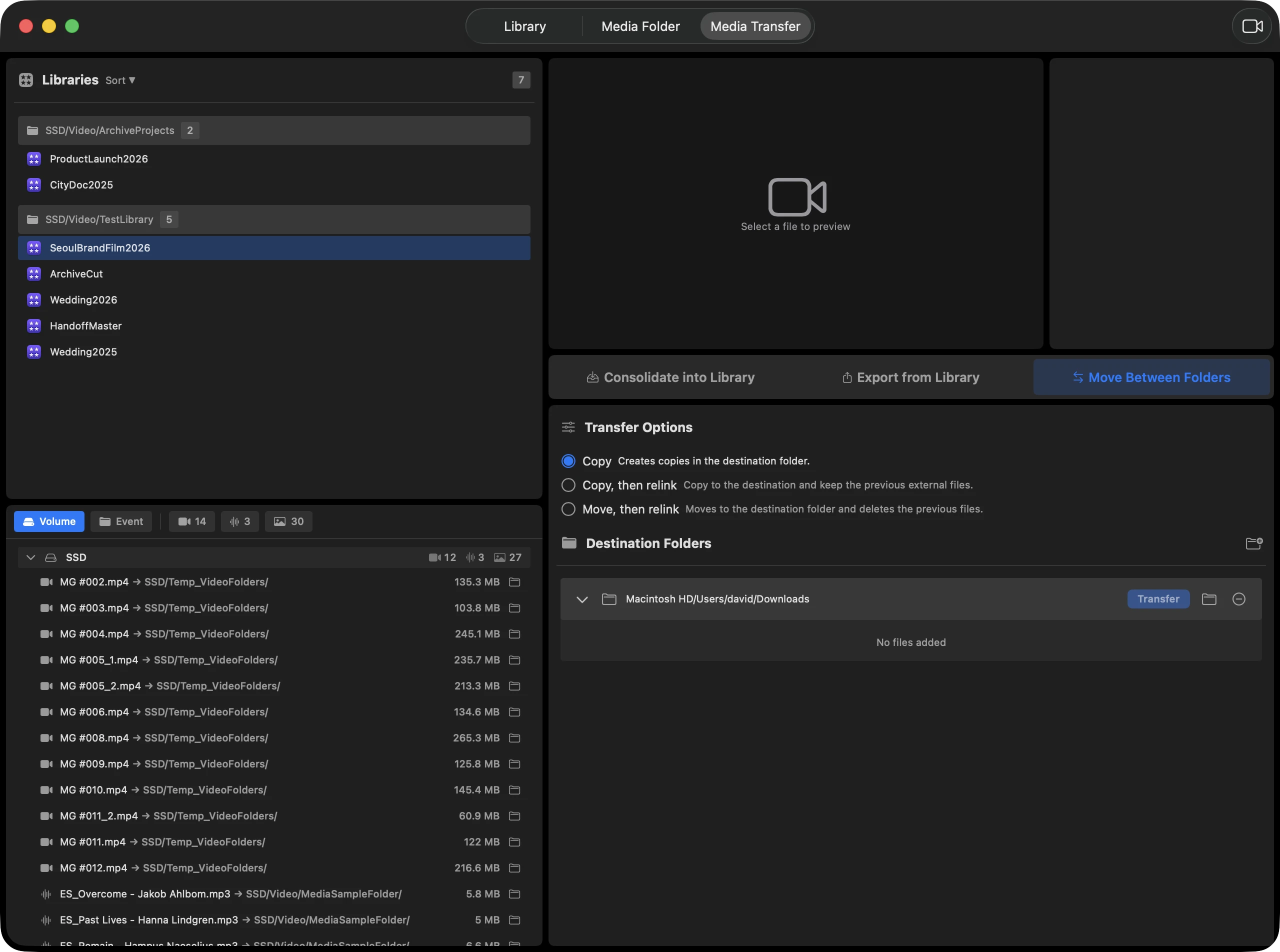
场景 3. 在外部文件夹之间移动媒体Pro
将外部符号链接目标文件移动或复制到另一个外部文件夹,并在执行前确认受影响的资料库。
步骤 1 / 5
选择含有外部链接的资料库。
操作步骤
需要确认的内容
- 同一个外部文件可能被多个资料库引用。
- 自动链接更新需要先确认影响范围。
- 完成后应打开关键资料库检查链接。
实际场景
从工作 SSD 迁移素材到 NAS 时,可以先确认哪些资料库会受影响,再安全调整存储位置。
操作前确认
- NAS 传输会受到网络速度和权限影响。
- 多个项目共享同一素材时,移动前应与团队确认。
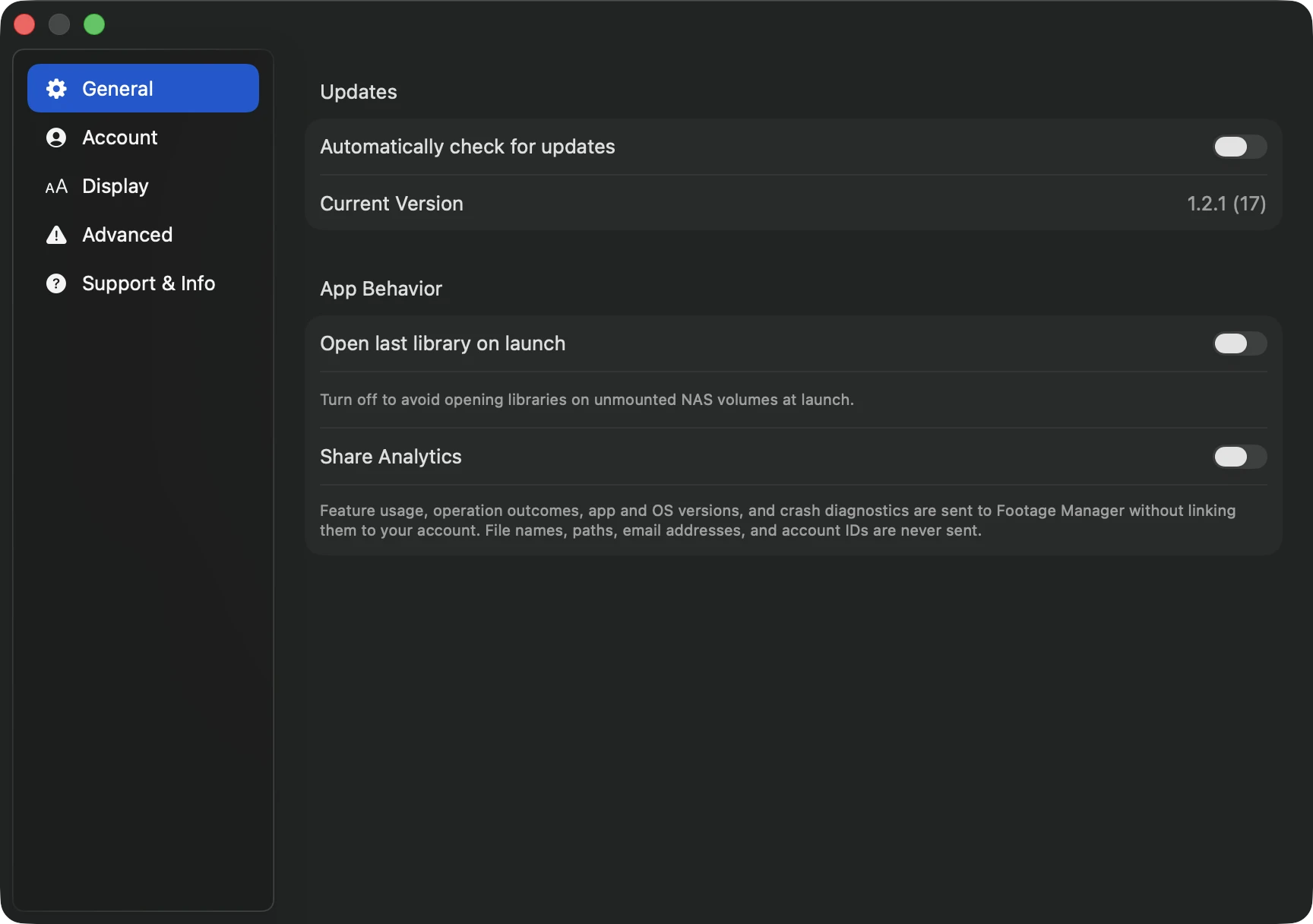
在 Settings 中管理账户和缓存
管理更新、账户、许可证、语言、缓存删除和应用状态重置。
步骤 1 / 4
打开 Settings。
操作步骤
需要确认的内容
- 语言修改在重启后生效。
- 删除缓存后重新分析可能需要时间。
- 完整重置应作为最后手段。
实际场景
大幅调整资料库结构后,如果分析结果看起来过旧,先重新分析;仍不一致时再考虑清理缓存。
操作前确认
- 大型项目重建缓存会耗时。
- 许可证状态异常时,先检查网络和账户页面。