
Start und Datenwiederherstellung
Beim Start stellt die App gespeicherte Libraries, Medienordner und Cache-Daten wieder her. Analyse und Bereinigung generierter Dateien sind ohne Anmeldung oder Abonnement verfügbar.
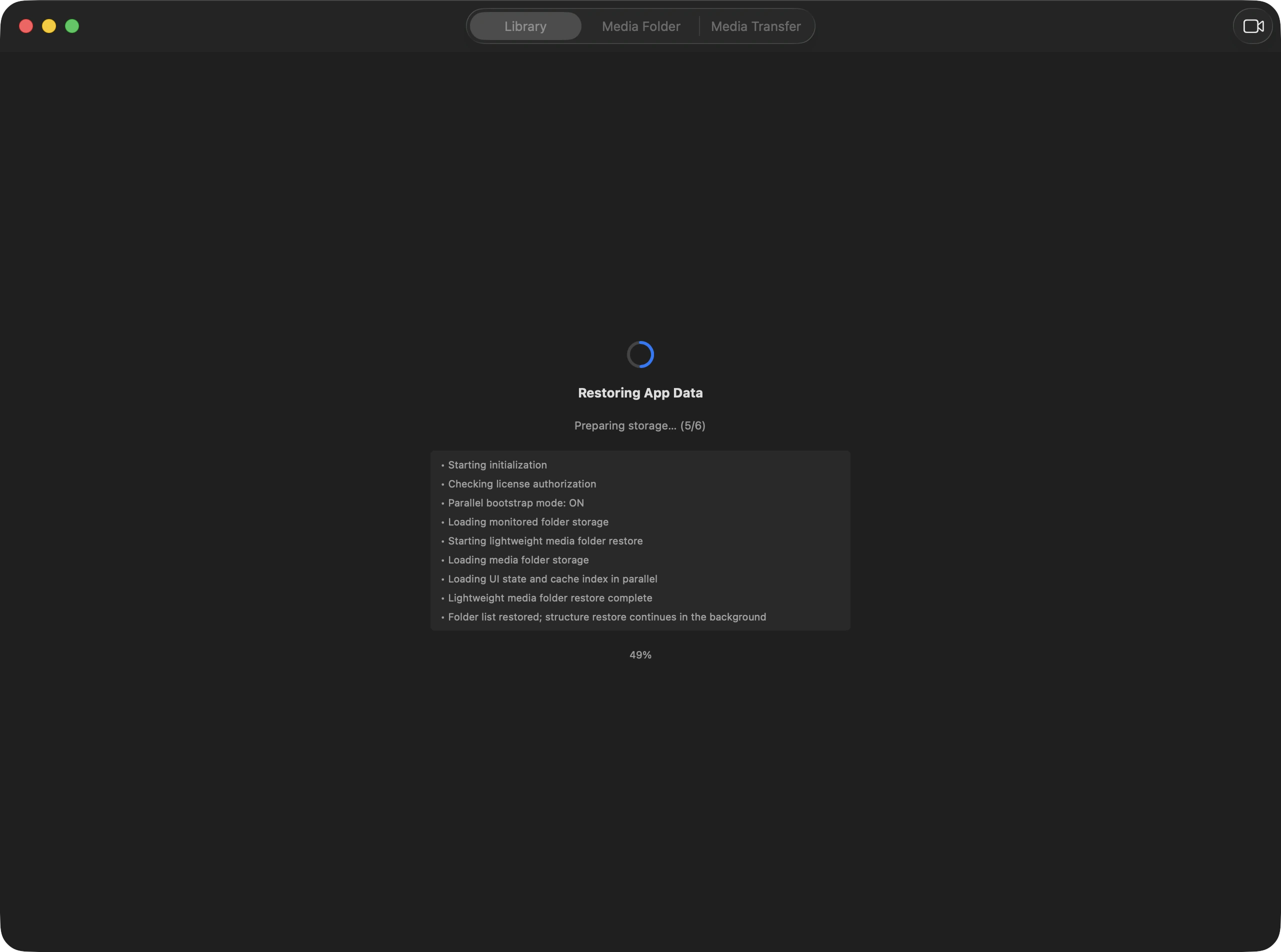
Schritt 1 / 3
App öffnen, um gespeicherte Libraries und Analyseprotokolle der Medienordner zu laden.
Schritte
Zu prüfen
- Library-Analyse und das Bereinigen generierter Dateien sind kostenlos, ohne Anmeldung oder Abonnement.
- Fortschritt und Status werden angezeigt.
- Bei Fehlern ist ein erneuter Versuch möglich.
- Das Löschen von Originalmedien oder externen Medien, Übertragen sowie Reparieren und Ändern von Verknüpfungen erfordert Pro.
Praxisbeispiel
Wenn mehrere Libraries und große Medienordner registriert sind, startet die App nach dem Neustart nicht sofort eine neue Analyse, sondern stellt zuerst den gespeicherten Arbeitsstatus wieder her. Nach Abschluss der Wiederherstellung können Sie vom bisherigen Arbeitsstatus aus weiterprüfen.
Vor dem Fortfahren
- Fehlende externe Volumes können den Start verlängern.
- Große Libraries oder viele Netzwerkordner können die Wiederherstellung verlängern.
- Bei wiederholten Fehlern verbundene externe Volumes und Zugriffsrechte auf den Speicher prüfen.
Library in Library Analysis prüfen
Im Library-Menü lassen sich FCP-Libraries öffnen und Gesamtgröße, Originalmedien, Events, Projekte, Render-Cache sowie externe Medien (symbolische Link-Dateien) auf einen Blick prüfen.
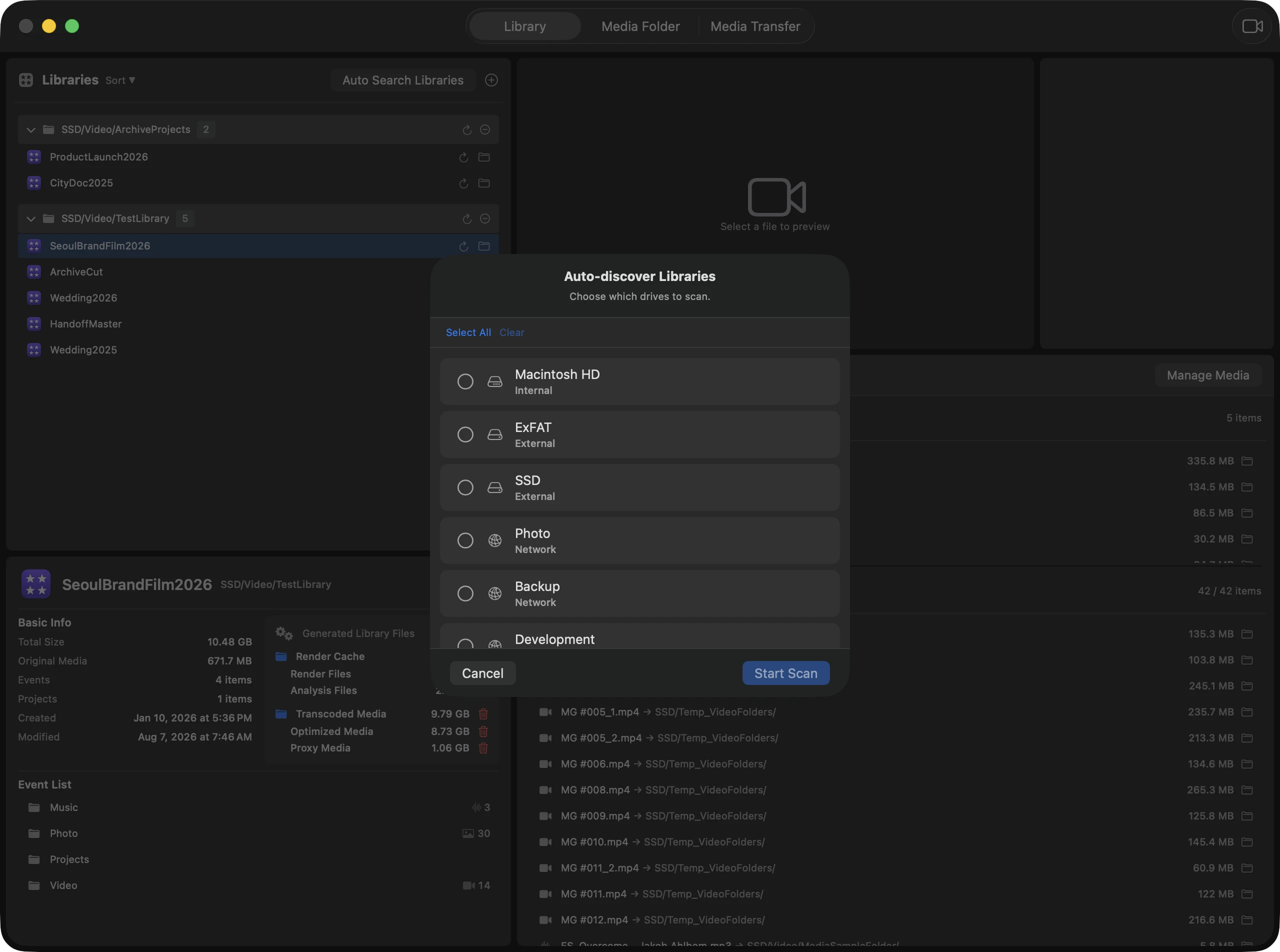
Schritt 1 / 5
FCP-Library über die Plus-Schaltfläche oben links (Library hinzufügen) hinzufügen oder mit Automatische Library-Suche auf dem Laufwerk suchen.
Schritte
Zu prüfen
- Library Info zeigt Größe, Originalmedien, Events, Projekte und Daten.
- Render/Cache zeigt Cache-Zustand.
- Symbolische Links zeigen normal, defekt oder Volume nicht verbunden.
Praxisbeispiel
Bei übernommenen Projekten zuerst Originalmedien und externe Medien prüfen, dann bei defekten Links Auto Relink verwenden.
Vor dem Fortfahren
- Vor Bereinigung oder Transfer aktuellen Zustand prüfen.
- Viele Links machen externe Volumes wichtiger.
Library Info Panel lesen
Library Info fasst Gesamtgröße, Originalmedien, Events, Projekte und Render-Cache zusammen. Library-Analyse und das Bereinigen generierter Dateien sind kostenlos, ohne Anmeldung oder Abonnement.
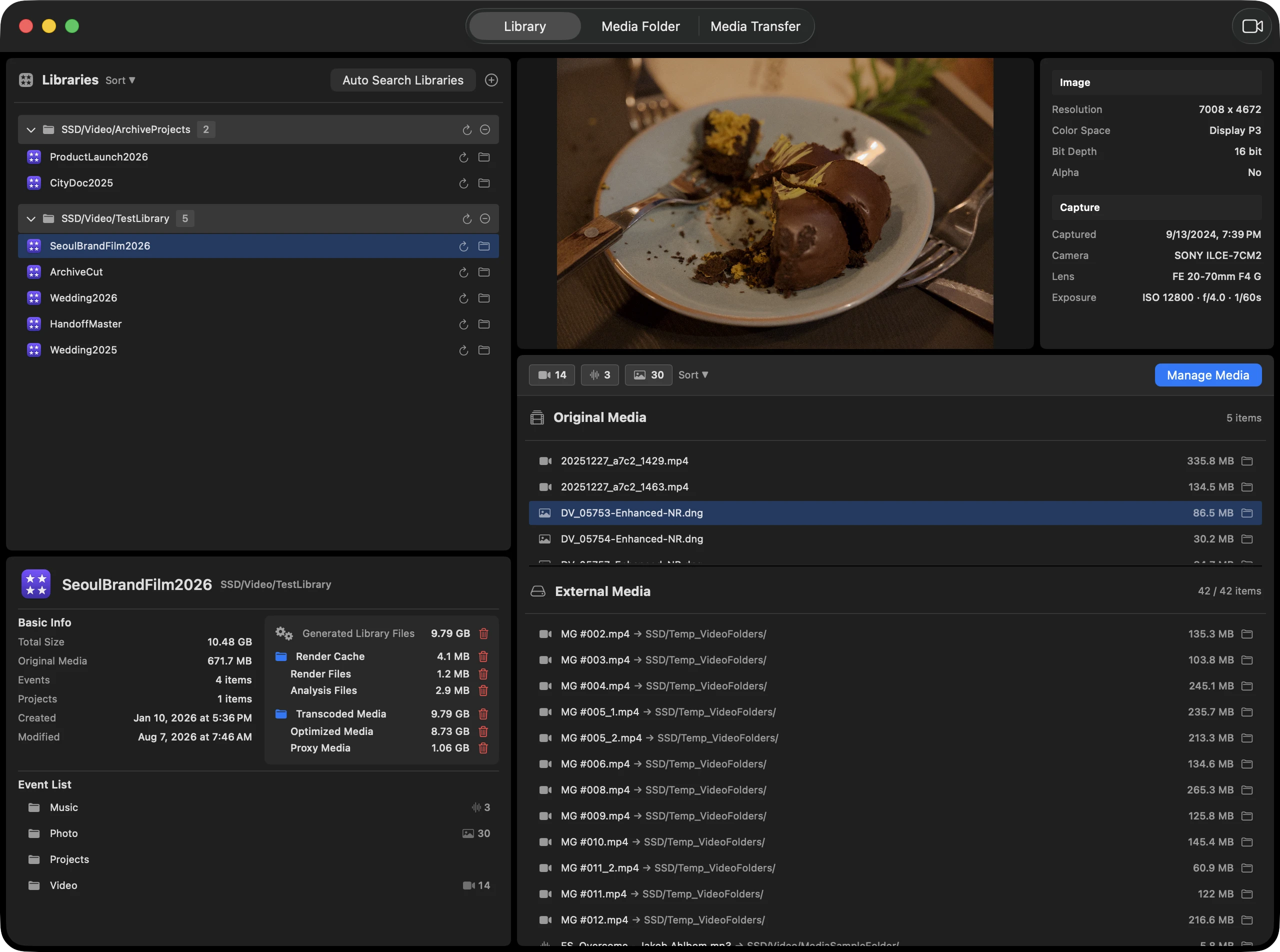
Schritt 1 / 5
Name und Pfad prüfen.
Schritte
Zu prüfen
- Library-Analyse und das Bereinigen generierter Dateien sind kostenlos, ohne Anmeldung oder Abonnement.
- Render Cache umfasst Render- und Analysedateien; Transcoded Media umfasst optimierte Medien und Proxy-Medien.
- Einzelne Kategorien oder die Gruppe Render Cache beziehungsweise Transcoded Media bereinigen. Ziel und Umfang vor dem Löschen im Bestätigungsdialog prüfen.
- Medienkarten funktionieren als Filter.
- Event-Auswahl verengt die Dateiliste.
- Unerwartete Änderungsdaten können von Bearbeitung oder Sync stammen.
Praxisbeispiel
Wenn Sie die Library vor der Archivierung verkleinern müssen, prüfen Sie zuerst Basisinformationen und Render/Cache, vergleichen Sie die Medienanzahl je Event und suchen Sie die größten Events. Wählen Sie anschließend in der rechten Liste Originalmedien die tatsächlichen Dateien zur Kontrolle aus.
Vor dem Fortfahren
- Wenn mehrere Libraries einen externen Ordner für generierte Medien teilen, kann die Bereinigung weitere Libraries betreffen. Zielpfade, Anzahl, Größe und den Hinweis zum geteilten Ordner im Bestätigungsdialog prüfen.
- Final Cut Pro kann diese Dateien bei Bedarf neu erzeugen; dies benötigt Zeit und Speicherplatz. Die Originalmedien müssen verfügbar sein.
- Bei großer Differenz zwischen Gesamtgröße und Originalen auch Cache, externe Referenzen und Links prüfen.
- Das Panel reduziert Blindentscheidungen.
Links mit Auto Relink reparierenPro
Auto Relink hilft nach Umbenennung externer Laufwerke oder verschobenen Ordnern beim Reparieren defekter Links.
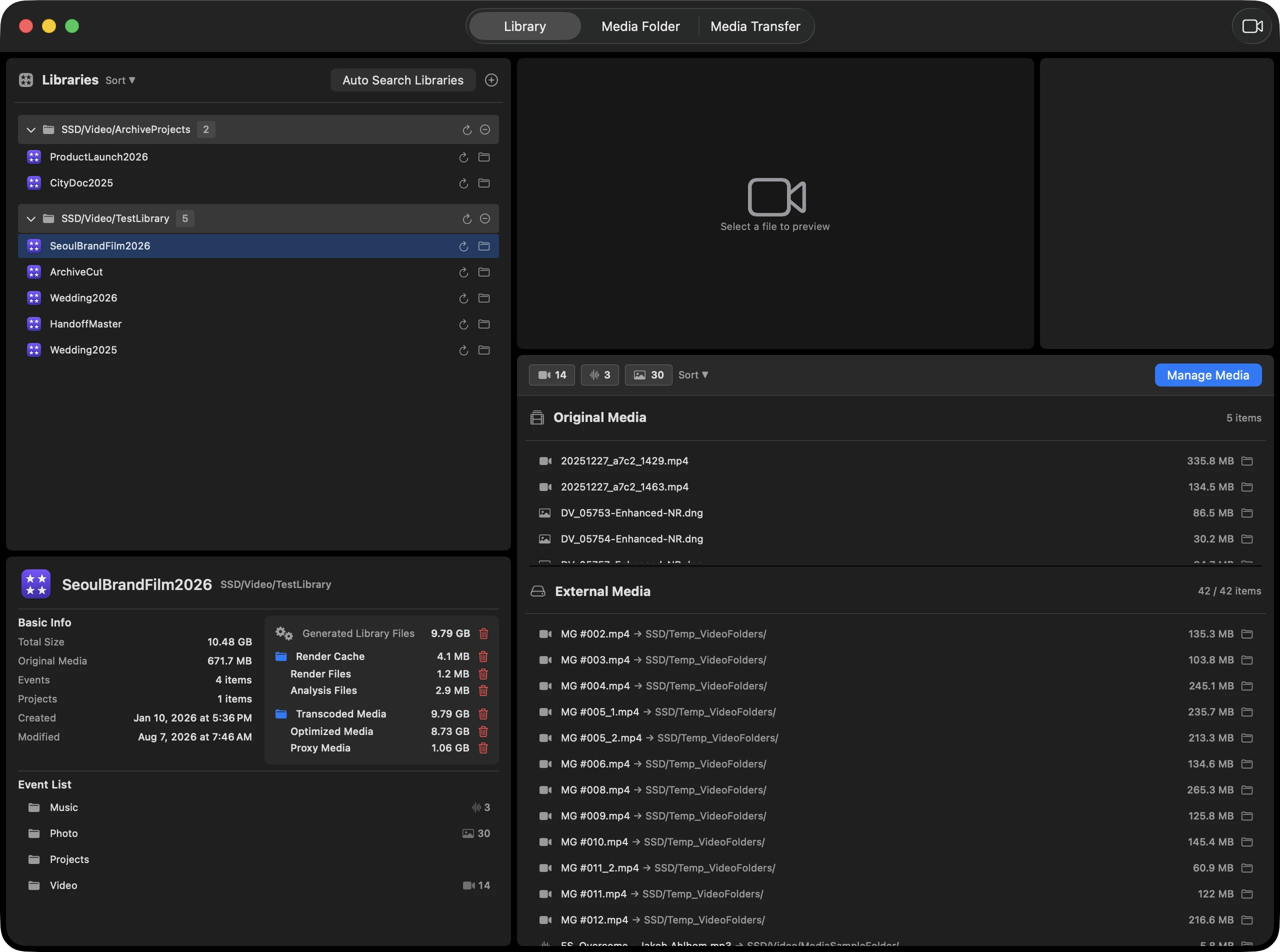
Schritt 1 / 5
Im Library-Tab in der Mediensymbolleiste auf Media Management klicken und Auto Relink öffnen.
Schritte
Zu prüfen
- Kandidaten zur Externalisierung werden angezeigt, wenn interne Originalmedien der Library und externe Kandidaten gemeinsam vorhanden sind.
- Volume, Ordnerstruktur und Dateigröße vergleichen.
- Automatische Reparatur bewusst bestätigen.
Praxisbeispiel
Wenn sich der Name eines externen Laufwerks ändert und FCP Missing Media meldet, prüfen Sie im Library-Tab den Status der Library und öffnen Sie die Link-Reparatur in Media Management. Prüfen und wählen Sie den von der App gefundenen Ersatzkandidaten, führen Sie die Reparatur aus und kontrollieren Sie anschließend, ob der Status in der Dateiliste wieder normal ist.
Vor dem Fortfahren
- Vorher sichern.
- Unklare Kandidaten in Finder prüfen.
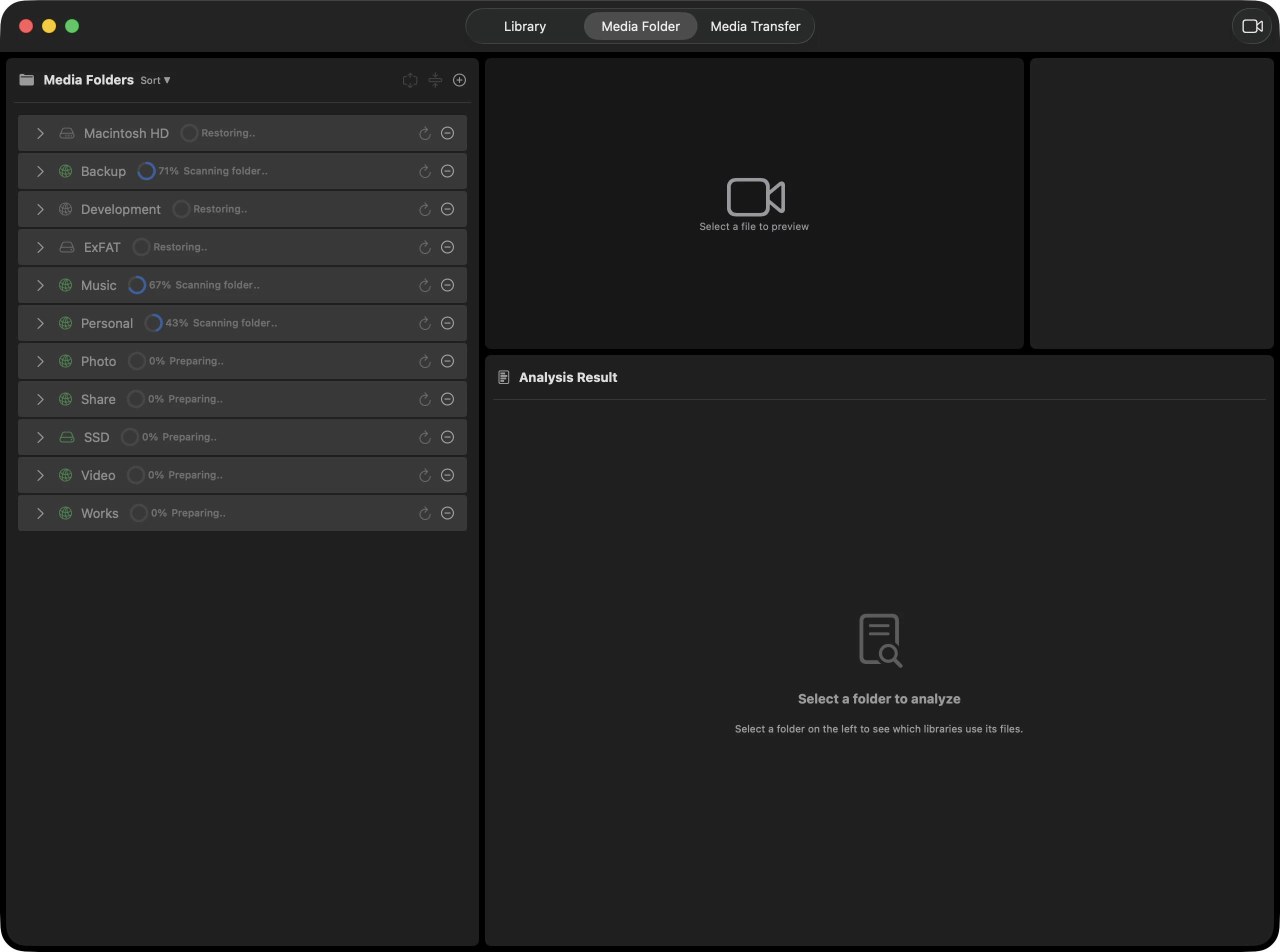
Externe Mediennutzung finden
Reverse Tracking startet bei SSD- oder NAS-Ordnern und zeigt, welche FCP-Libraries jede Datei nutzen.
Schritt 1 / 5
Externen Medienordner hinzufügen.
Schritte
Zu prüfen
- Ergebnisse bleiben bis zur Aktualisierung erhalten.
- Verschobene oder unzugängliche Dateien haben eigene Zustände.
- Keine Treffer beziehen sich auf bekannte Libraries.
Praxisbeispiel
Vor NAS-Archivierung prüfen, welches Material noch genutzt wird.
Vor dem Fortfahren
- NAS vor Analyse mounten.
- Löschkandidaten zuerst in Halteordner bewegen.
Fehlende Dateien behandeln
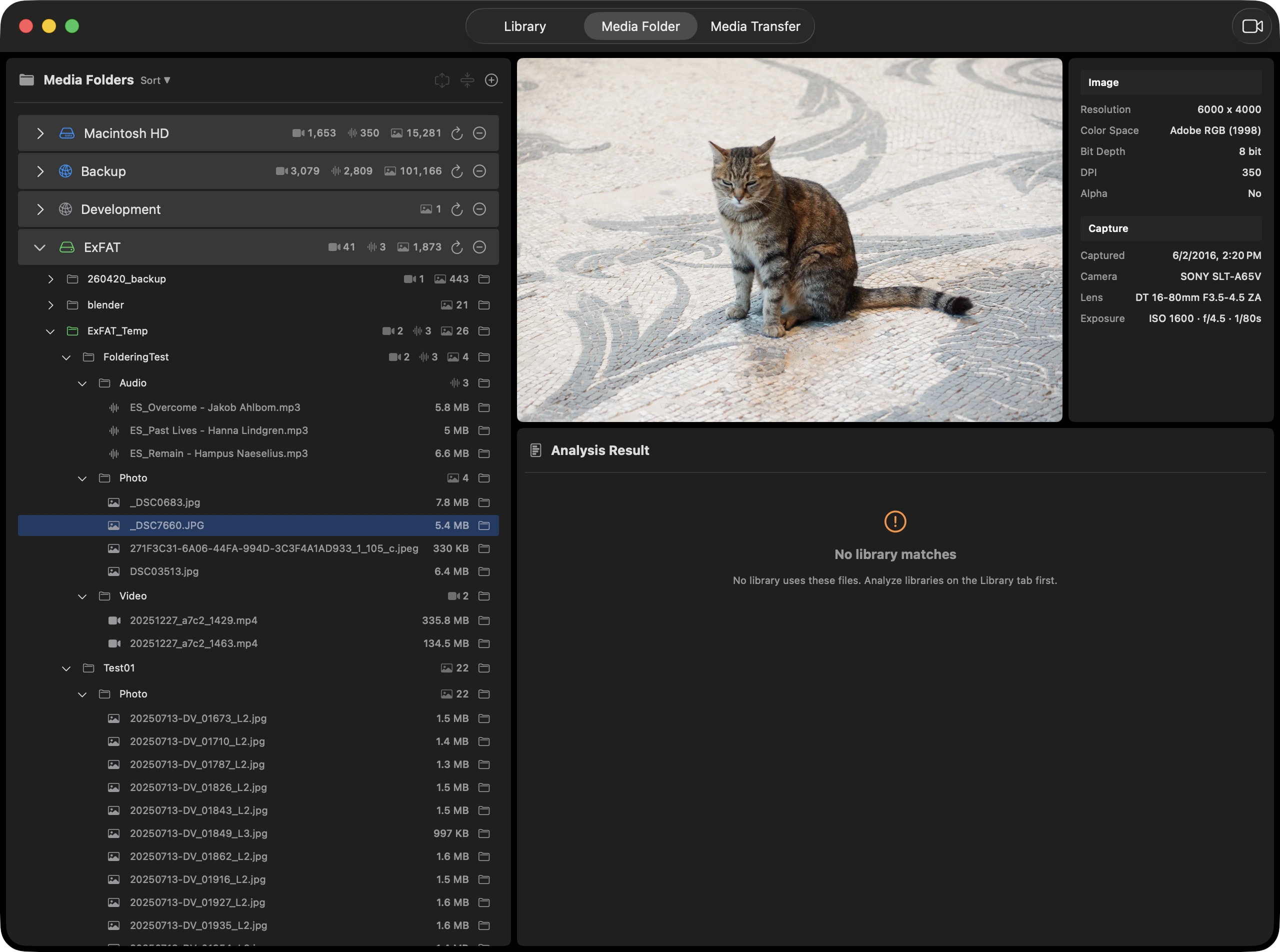
Wenn registrierte Dateien im Finder verschoben werden, markiert Reverse Tracking sie als fehlend, ohne die Analyse direkt zu überschreiben.
Schritt 1 / 4
Markiertes Element wählen.
Schritte
Zu prüfen
- Fehlend kann offline bedeuten.
- Snapshots bleiben bis zur Nutzeraktion erhalten.
- Umbenannte Ordner brauchen oft Parent-Reanalyse.
Praxisbeispiel
Wenn jemand einen Ordner umbenennt, erst neuen Ort bestätigen, dann neu analysieren.
Vor dem Fortfahren
- Nicht löschen, bevor das Volume geprüft ist.
- Netzwerkvolumes können kurz offline sein.
Dateien verschieben und organisierenPro
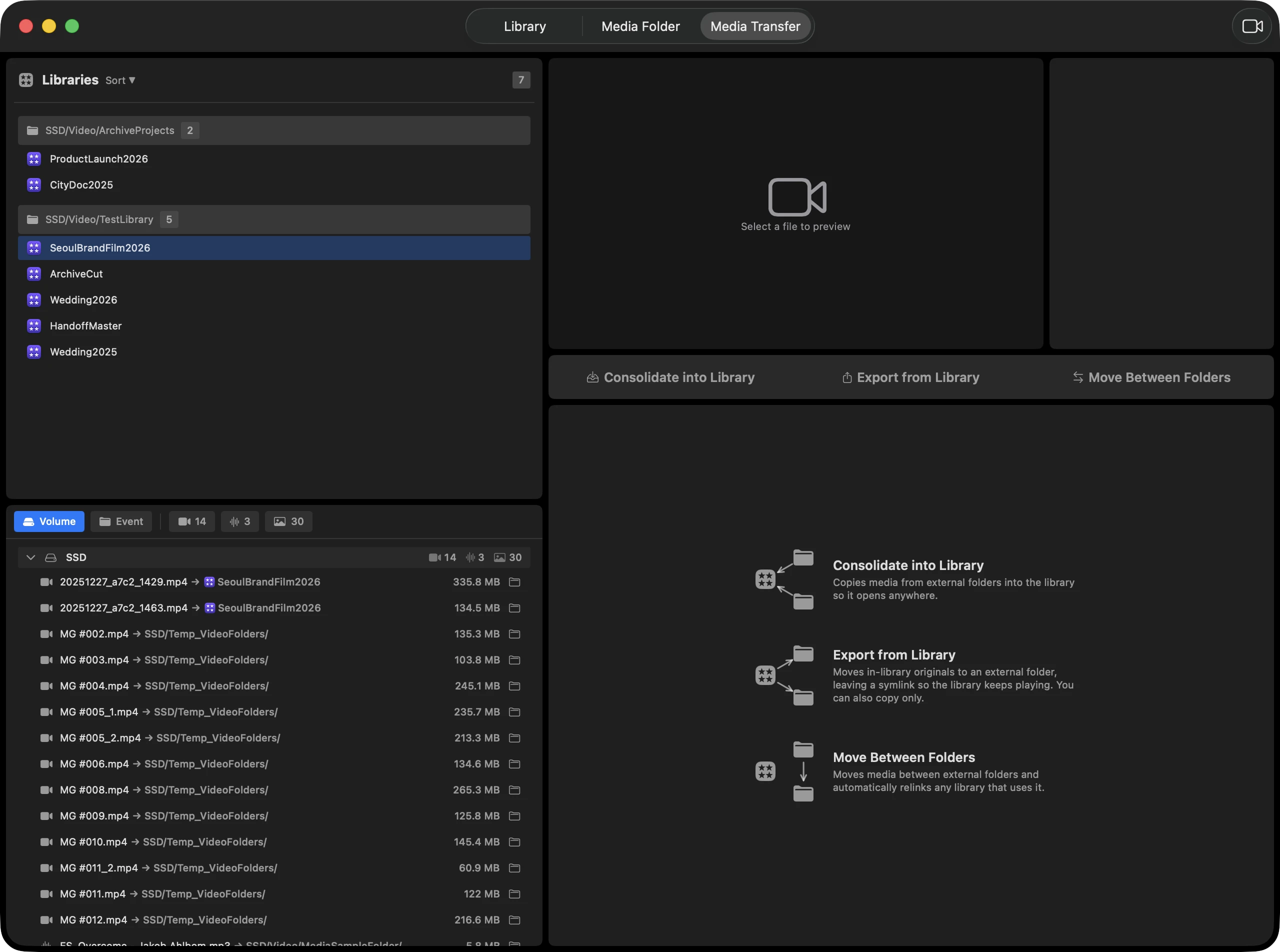
Media Transfer führt Kopien und Moves aus: extern archivieren, in Library aufnehmen oder extern zu extern verschieben.
Schritt 1 / 5
Library wählen.
Schritte
Zu prüfen
- Backup lässt Originale.
- Move reduziert Größe, ist aber sensibler.
- Nach Transfer Links prüfen.
Praxisbeispiel
Für NAS-Archiv eines fertigen Projekts Media Transfer nutzen und Links bestätigen.
Vor dem Fortfahren
- Ändert echte Dateipfade.
- Erst kleinen Satz testen.
Szenario 1. Interne Medien extern speichernPro
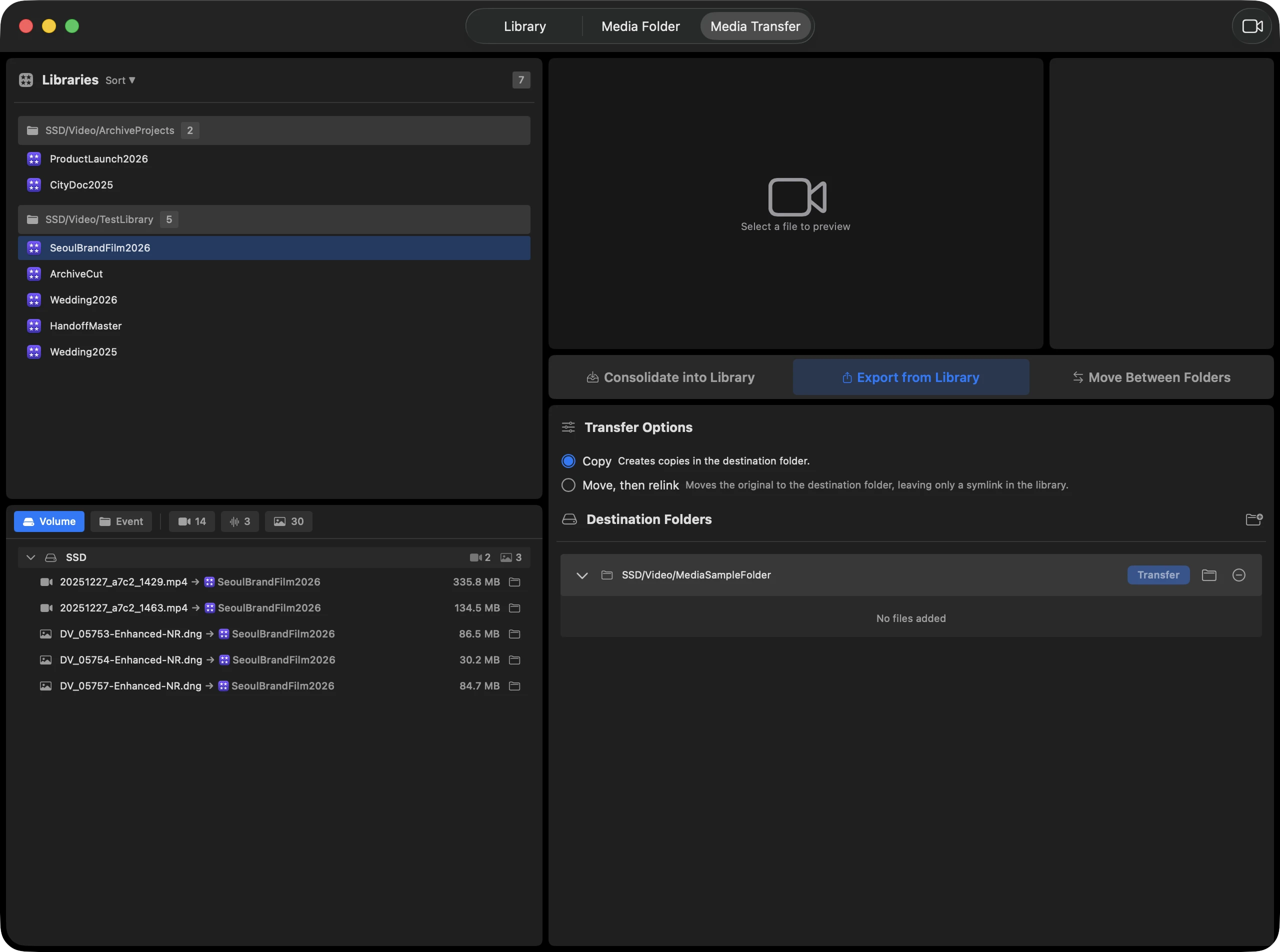
Originalmedien aus der Library in einen externen Archivordner kopieren oder verschieben.
Schritt 1 / 5
Library wählen.
Schritte
Zu prüfen
- Backup behält Dateien.
- Move reduziert Größe und kann Links hinterlassen.
- Bei gleichen Namen vorher entscheiden.
Praxisbeispiel
Nach Lieferung Medien auf NAS oder Archiv-SSD verschieben und in Library Analysis prüfen.
Vor dem Fortfahren
- Klein starten.
- Bei NAS Geschwindigkeit und Rechte prüfen.
Szenario 2. Externe Medien aufnehmenPro
Externe symbolische Links durch echte Dateien in der Library ersetzen, um sie eigenständig zu machen.
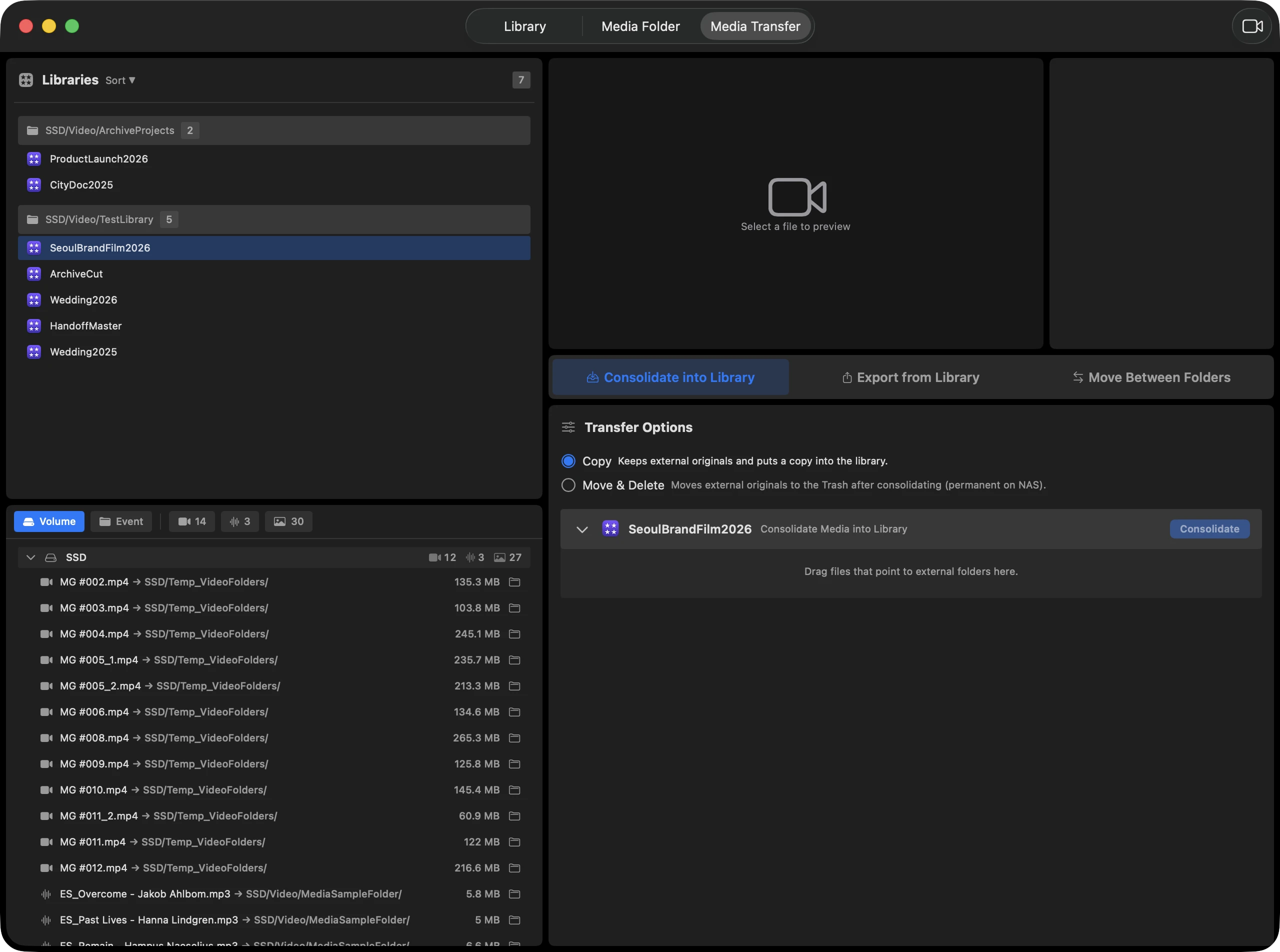
Schritt 1 / 5
Library mit externen Links wählen.
Schritte
Zu prüfen
- Zielt auf externe Symlinks.
- Library wird größer.
- In FCP Wiedergabe prüfen.
Praxisbeispiel
Für ein einzelnes .fcpbundle an Kunden externe Medien aufnehmen.
Vor dem Fortfahren
- Freien Speicher prüfen.
- Geteilte Medien im Team abstimmen.
Szenario 3. Zwischen externen Ordnern verschiebenPro
Ziele von symbolischen Links in einen anderen externen Ordner bewegen und betroffene Libraries prüfen.
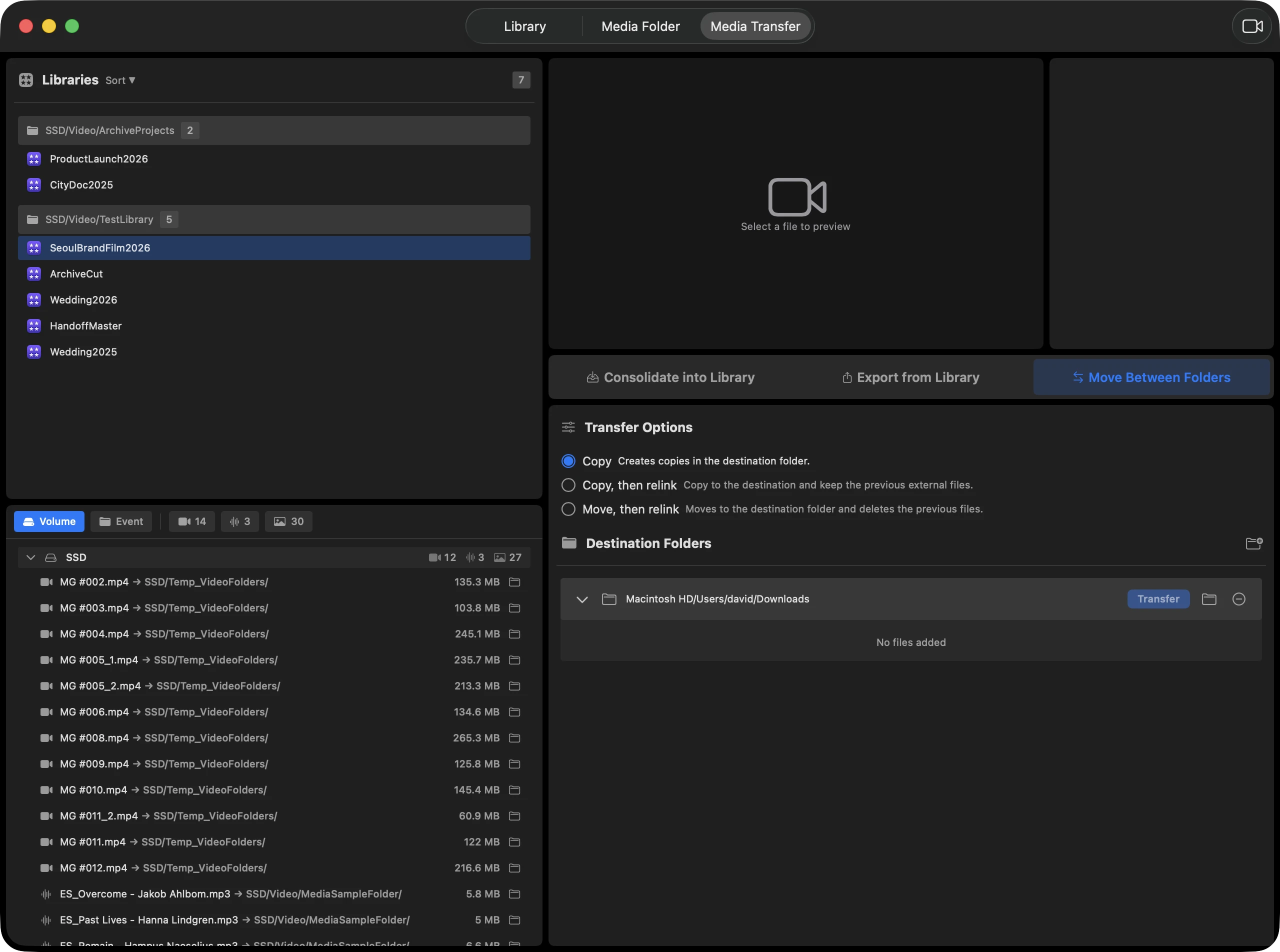
Schritt 1 / 5
Library mit externen Links wählen.
Schritte
Zu prüfen
- Eine externe Datei kann mehrere Libraries betreffen.
- Auto-Update vorher prüfen.
- Wichtige Libraries danach öffnen.
Praxisbeispiel
Bei SSD-zu-NAS-Migration zuerst Auswirkungen bestätigen, dann Speicherort ändern.
Vor dem Fortfahren
- NAS hängt von Netzwerk und Rechten ab.
- Geteilte Medien mit dem Team koordinieren.
Konto, Lizenz und Cache
Settings verwaltet Updates, Konto, Lizenz, Sprache, Cache und gespeicherten Zustand.
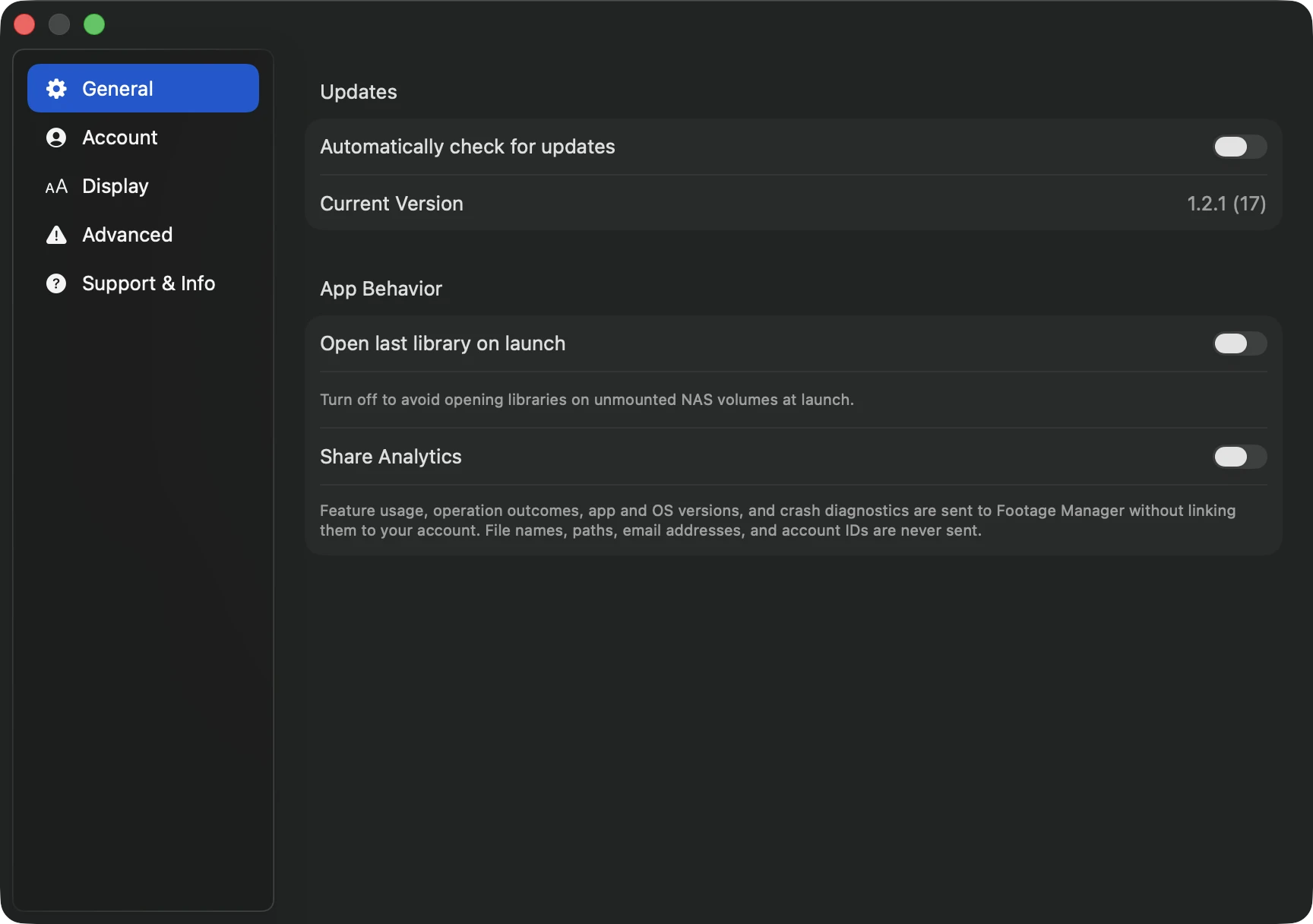
Schritt 1 / 4
Settings öffnen.
Schritte
Zu prüfen
- Sprachwechsel braucht Neustart.
- Cache-Leerung kann neue Analyse erfordern.
- Vollständiger Reset ist letzter Schritt.
Praxisbeispiel
Wenn Analyse nach großer Umstrukturierung alt wirkt, erst neu analysieren, dann Cache leeren.
Vor dem Fortfahren
- Große Projekte brauchen Zeit.
- Bei Lizenzproblemen Netzwerk und Konto prüfen.