
Inicialização e restauração de dados
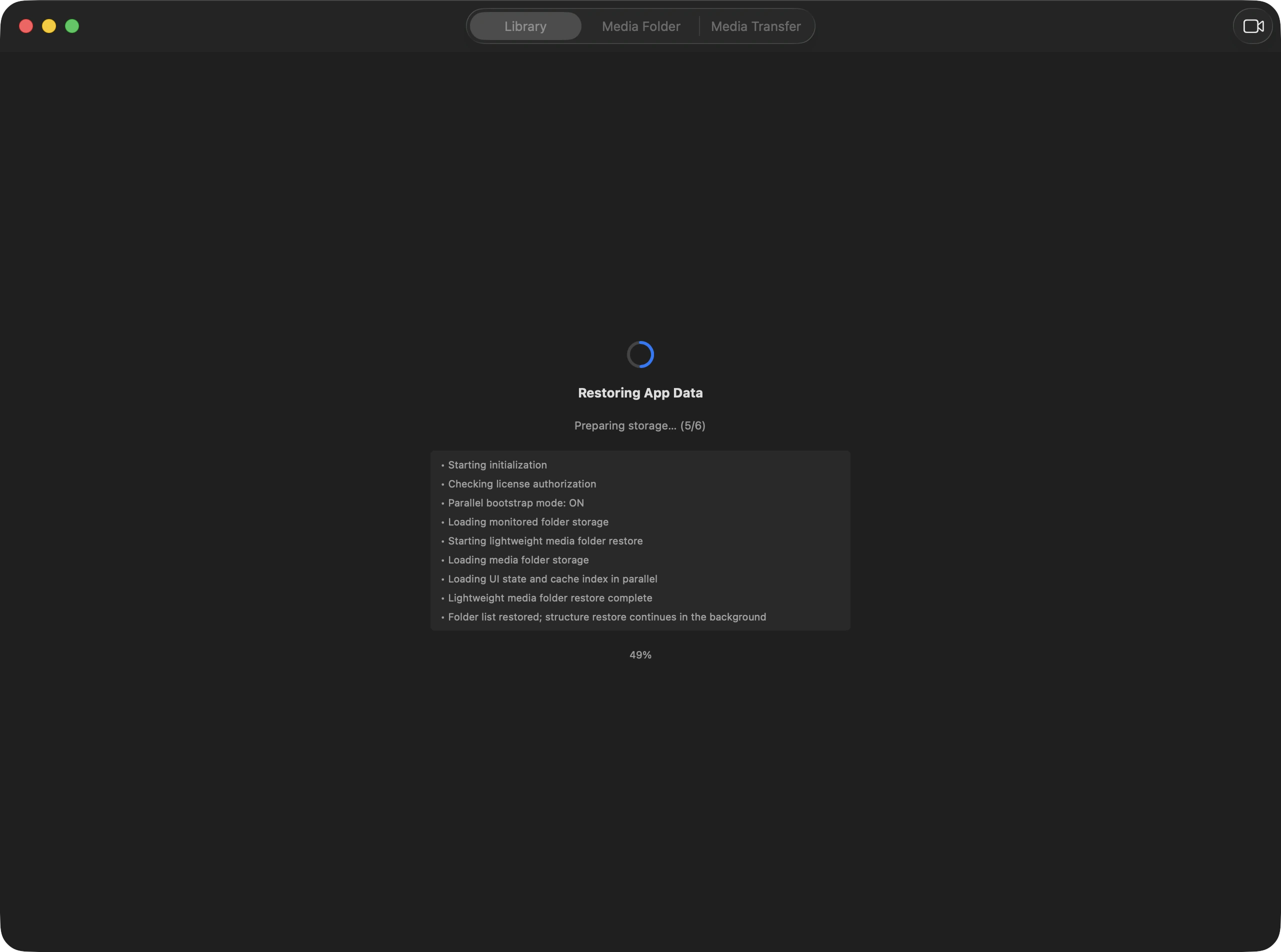
Ao abrir, o app restaura bibliotecas, pastas de mídia e caches salvos. A análise e a limpeza de arquivos gerados estão disponíveis sem login ou assinatura.
Etapa 1 / 3
Abra o app para carregar as bibliotecas salvas e os registros de análise das pastas de mídia.
Passos
O que revisar
- A análise de bibliotecas e a limpeza de arquivos gerados são gratuitas, sem login ou assinatura.
- A restauração mostra progresso e estado.
- Se falhar, é possível tentar novamente.
- Excluir mídias originais ou externas, transferir mídias, reparar e alterar links requer Pro.
Exemplo prático
Se várias bibliotecas e pastas de mídia grandes estiverem registradas, após reiniciar o app ele não inicia uma nova análise imediatamente; primeiro restaura o estado de trabalho salvo. Quando a restauração terminar, continue a verificação a partir do estado anterior.
Antes de continuar
- Volumes externos ausentes podem atrasar.
- Bibliotecas grandes ou muitas pastas de rede podem tornar a restauração mais demorada.
- Se a restauração falhar repetidamente, verifique os volumes externos conectados e as permissões de armazenamento.
Revisar uma biblioteca em Library Analysis
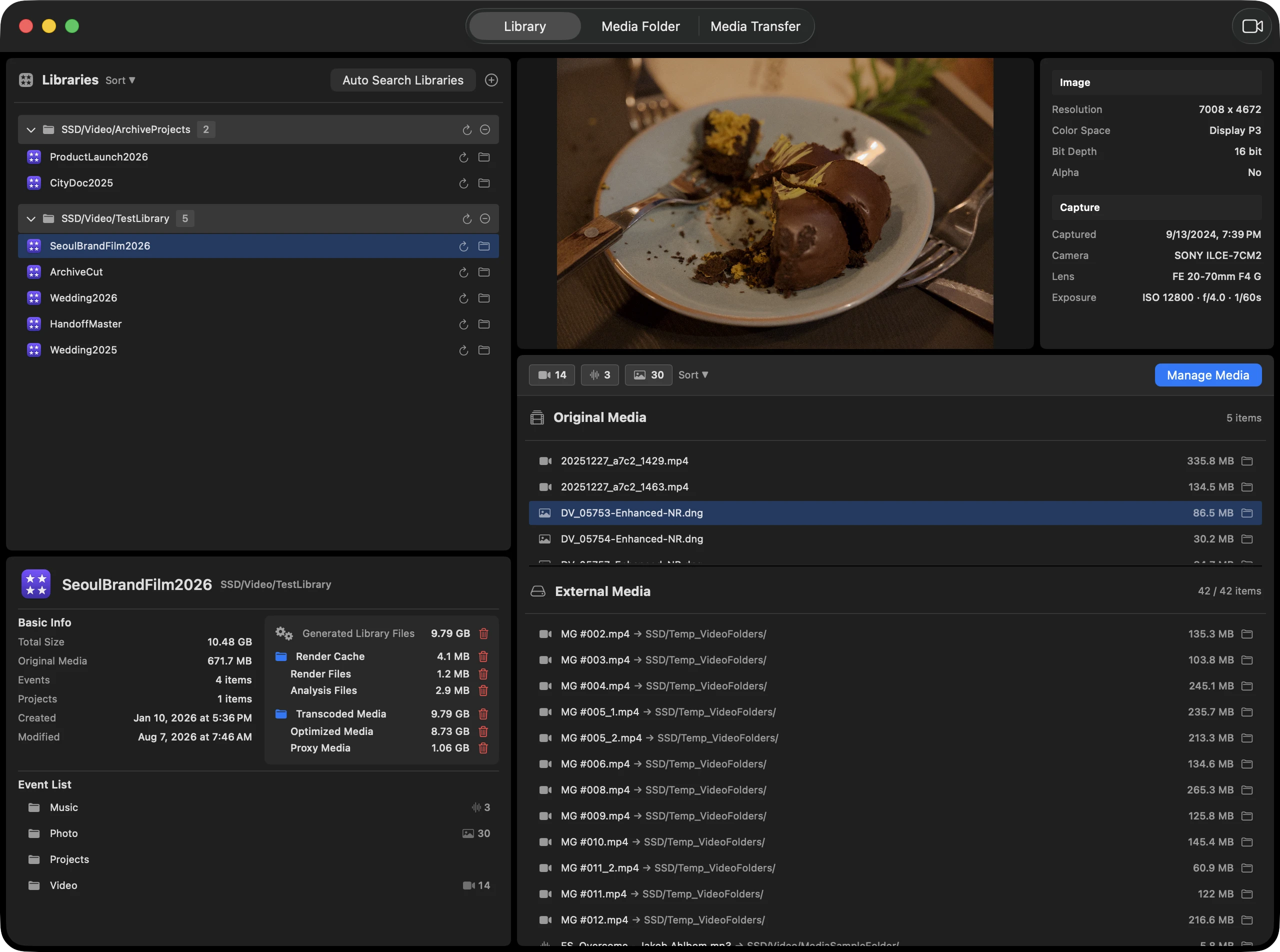
No menu Library, abra uma biblioteca FCP e veja de relance o tamanho total, as mídias originais, eventos, projetos, cache de render e mídias externas (arquivos de links simbólicos).
Etapa 1 / 5
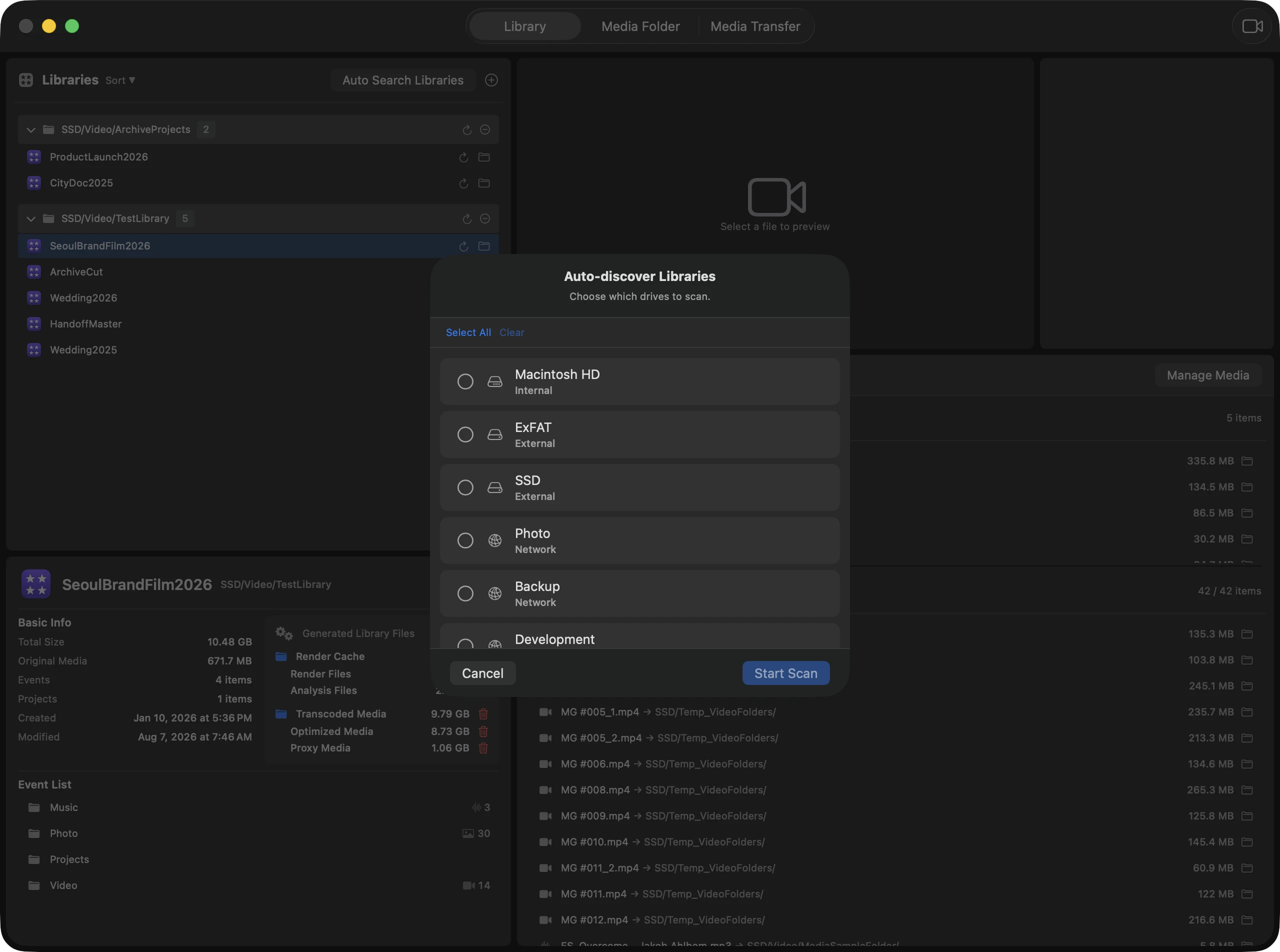
Adicione uma biblioteca FCP pelo botão de mais no canto superior esquerdo (Adicionar biblioteca) ou use a Busca automática de bibliotecas para encontrá-las automaticamente na unidade.
Passos
O que revisar
- Library Info mostra tamanho, originais, eventos, projetos e datas.
- Render/Cache mostra o estado do cache.
- Links simbólicos indicam normal, quebrado ou volume desconectado.
Exemplo prático
Ao receber um projeto, veja primeiro a proporção entre mídias originais e mídias externas; se houver links quebrados, use Auto Relink.
Antes de continuar
- Confirme o estado antes de limpar ou transferir.
- Muitos links aumentam a dependência de volumes externos.
Ler o painel Library Info
Library Info resume tamanho total, mídias originais, eventos, projetos e cache de render. A análise de bibliotecas e a limpeza de arquivos gerados são gratuitas, sem login ou assinatura.
Etapa 1 / 5
Verificar nome e caminho.
Passos
O que revisar
- A análise de bibliotecas e a limpeza de arquivos gerados são gratuitas, sem login ou assinatura.
- Render Cache agrupa arquivos de renderização e análise; Transcoded Media agrupa mídias otimizadas e proxy.
- Limpe uma categoria individual ou o grupo Render Cache ou Transcoded Media. Confira o destino e o alcance na confirmação antes de excluir.
- Cartões de mídia funcionam como filtros.
- Selecionar evento reduz a lista.
- Data inesperada pode vir de edição recente ou sincronização.
Exemplo prático
Se precisar reduzir o tamanho antes de arquivar a biblioteca, confira primeiro as informações básicas e o Render/Cache, compare a quantidade de mídias por evento para localizar os eventos maiores. Depois, selecione os arquivos reais na lista de mídias originais à direita para conferi-los.
Antes de continuar
- Se várias bibliotecas compartilham uma pasta externa de mídias geradas, a limpeza pode afetar outras bibliotecas. Confira caminhos, quantidades, tamanhos e o aviso de pasta compartilhada na confirmação.
- O Final Cut Pro pode gerar esses arquivos novamente quando necessário; isso leva tempo e exige espaço. Verifique se as mídias originais estão disponíveis.
- Se o total divergir muito dos originais, veja cache, referências externas e links.
- O painel reduz decisões no escuro.
Corrigir links com Auto RelinkPro
Auto Relink ajuda a reparar links quebrados por renomear discos externos ou mover pastas, validando caminhos candidatos.
Etapa 1 / 5
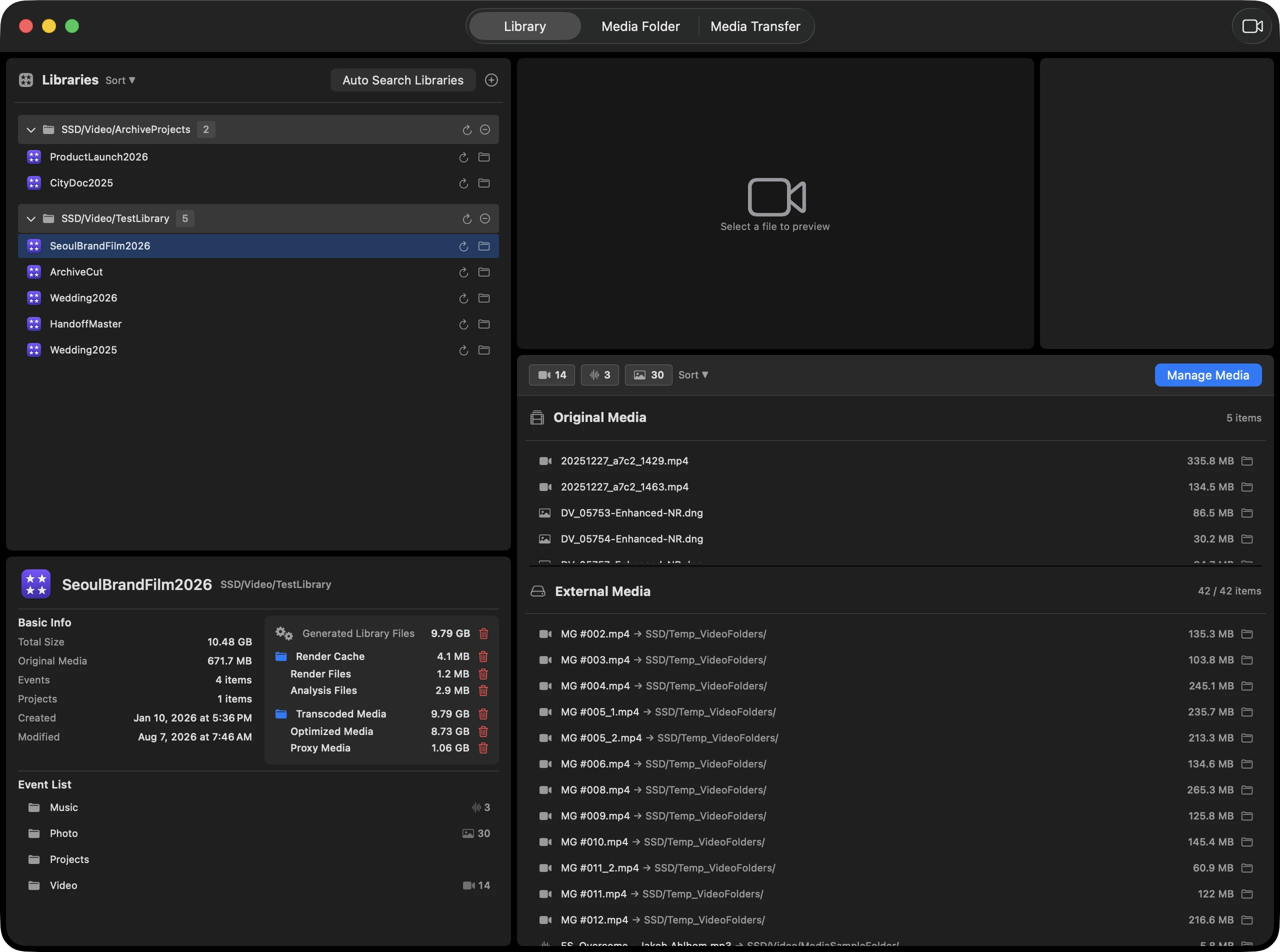
Na aba Library, clique no botão Media Management da barra de ferramentas de mídia e abra Auto Relink.
Passos
O que revisar
- Os candidatos à externalização aparecem quando há mídias originais internas da biblioteca e candidatos externos.
- Compare volume, estrutura e tamanho.
- Confirme reparos automáticos com cuidado.
Exemplo prático
Se o nome de uma unidade externa mudar e o FCP mostrar Missing Media, verifique o estado da biblioteca na aba Library e abra a recuperação de links em Media Management. Confirme e selecione o candidato alternativo encontrado pelo app, execute a recuperação e verifique se o estado da lista de arquivos voltou ao normal.
Antes de continuar
- Faça backup antes.
- Candidatos ambíguos devem ser conferidos no Finder.
Encontrar uso de mídias externas
Reverse Tracking começa por uma pasta SSD ou NAS e mostra quais bibliotecas FCP usam cada arquivo.
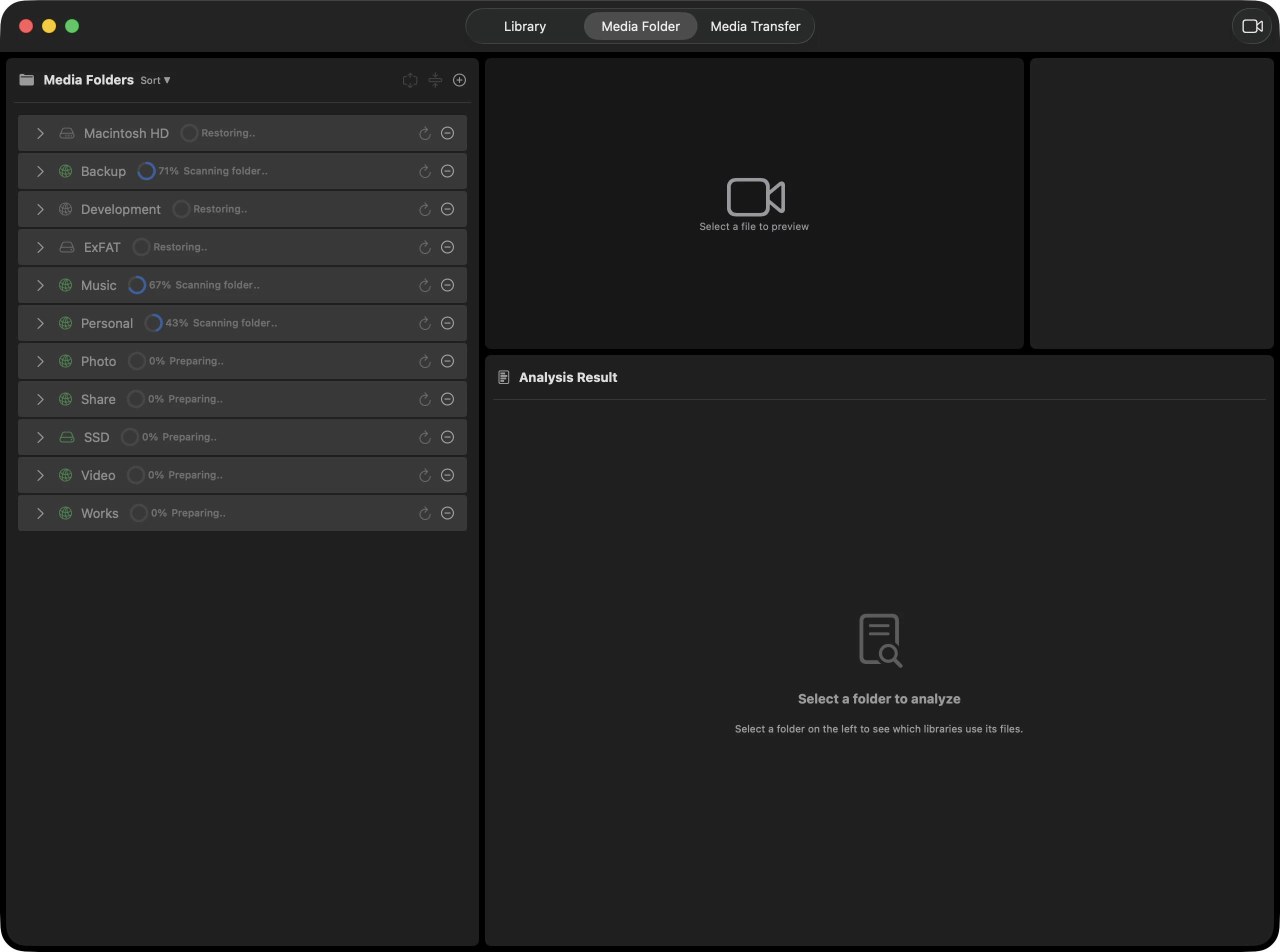
Etapa 1 / 5
Adicionar pasta de mídia externa.
Passos
O que revisar
- Resultados ficam até atualização.
- Arquivos movidos ou inacessíveis têm estados próprios.
- Sem correspondência depende das bibliotecas conhecidas.
Exemplo prático
Antes de arquivar um NAS, identifique material ainda usado e separe o que fica ou muda.
Antes de continuar
- Monte o NAS antes.
- Mova candidatos para pasta temporária antes de apagar.
Lidar com arquivos ausentes
Se um arquivo ou pasta registrada for movida no Finder, Reverse Tracking marca como ausente sem sobrescrever a análise automaticamente.
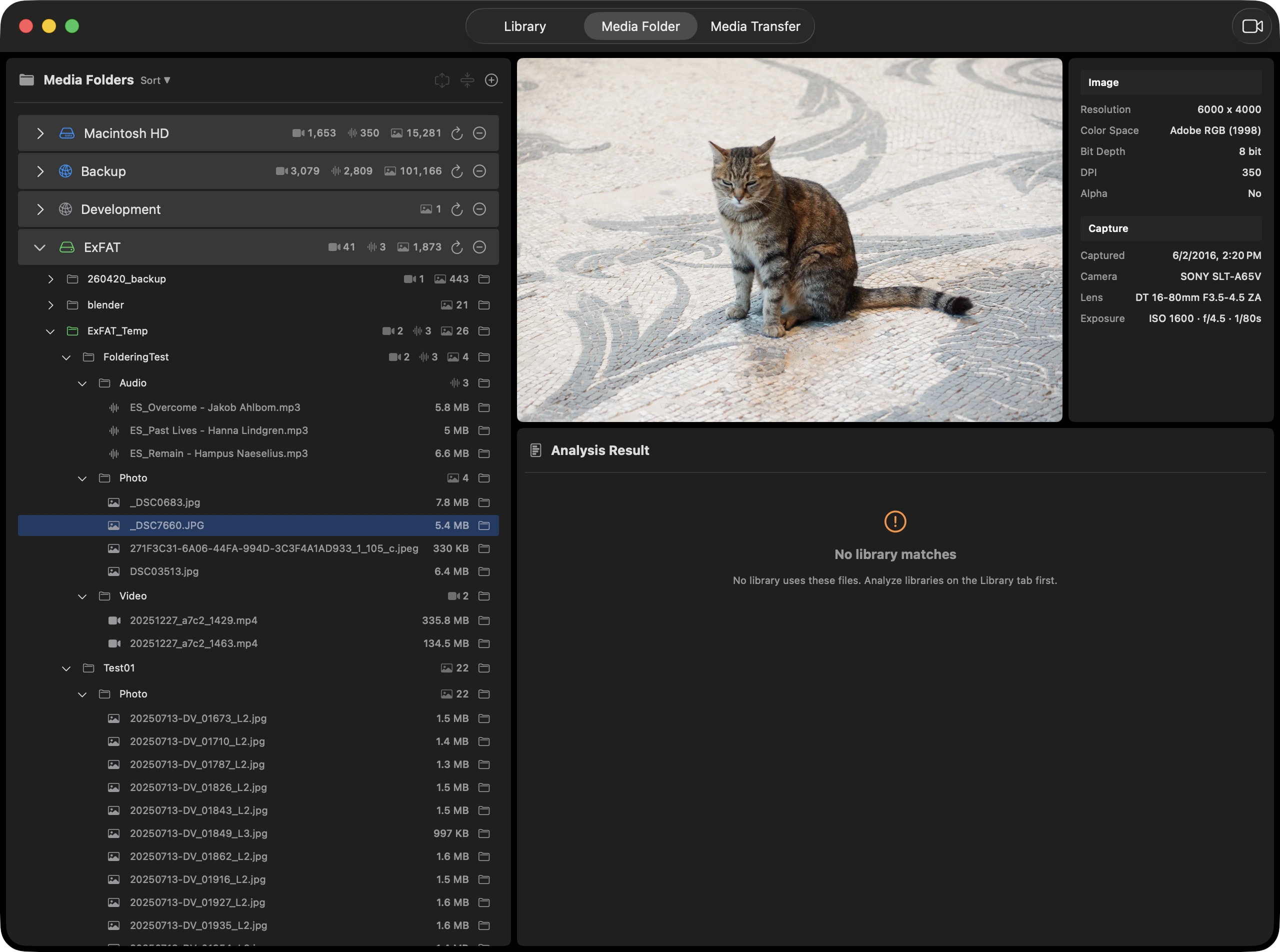
Etapa 1 / 4
Selecionar item marcado.
Passos
O que revisar
- Ausente pode significar volume offline.
- Snapshots ficam até ação do usuário.
- Renomear pasta geralmente pede reanálise da pasta pai.
Exemplo prático
Se alguém renomear uma pasta no disco externo, confirme o novo local e reanalise.
Antes de continuar
- Não apague antes de confirmar o volume.
- Volumes de rede podem ficar offline temporariamente.
Mover e organizar arquivosPro
Media Transfer executa cópias e movimentos: arquivar fora, absorver na biblioteca ou mover de externo para externo.
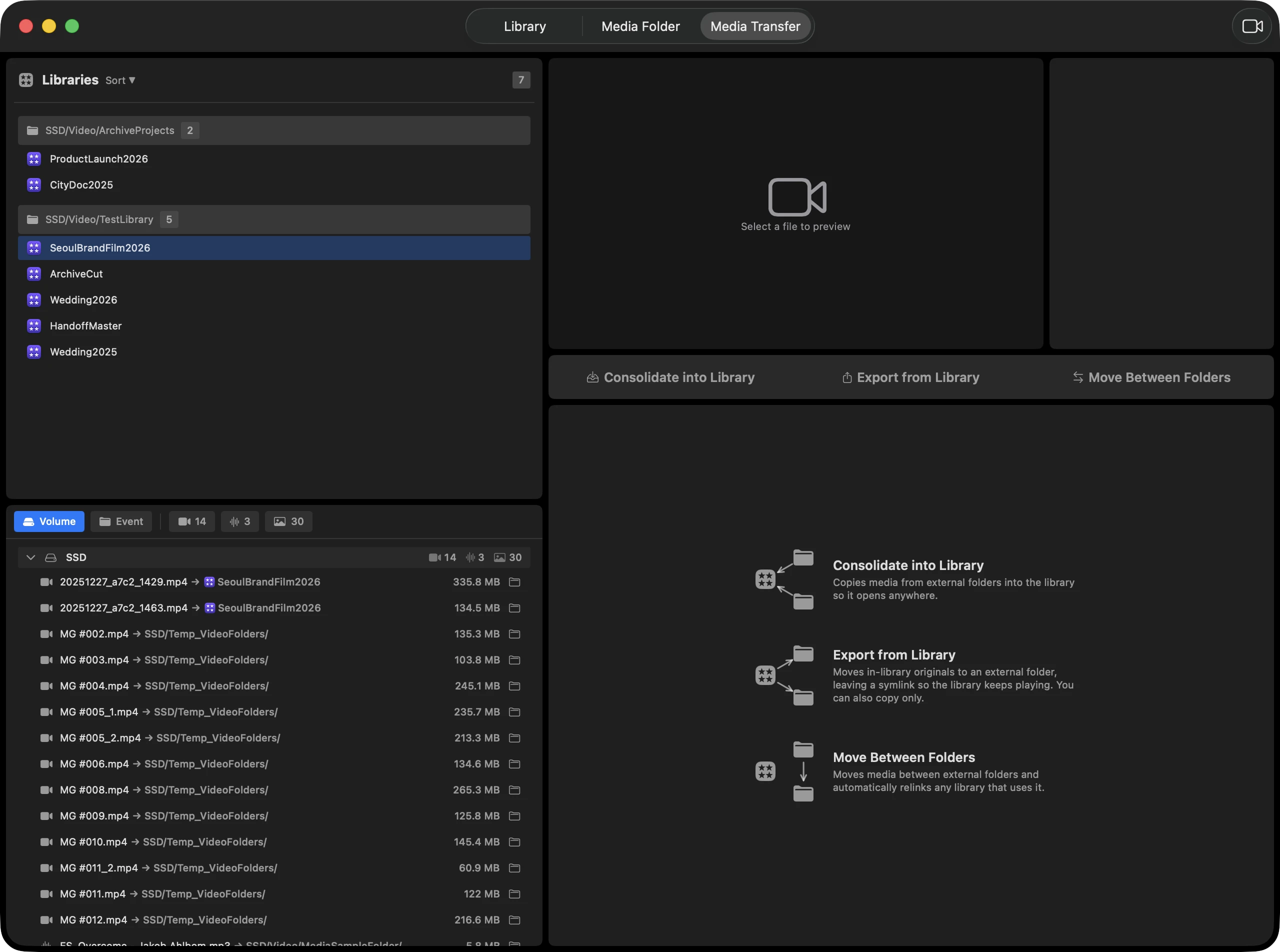
Etapa 1 / 5
Escolher biblioteca.
Passos
O que revisar
- Backup mantém originais.
- Move reduz tamanho, mas exige cuidado.
- Após transferir, revise links.
Exemplo prático
Para arquivar projeto finalizado em NAS, use Media Transfer e confirme links.
Antes de continuar
- Altera caminhos reais.
- Teste primeiro com poucos arquivos.
Cenário 1. Enviar mídia interna para foraPro
Copiar ou mover mídias originais da biblioteca para uma pasta externa de arquivo.
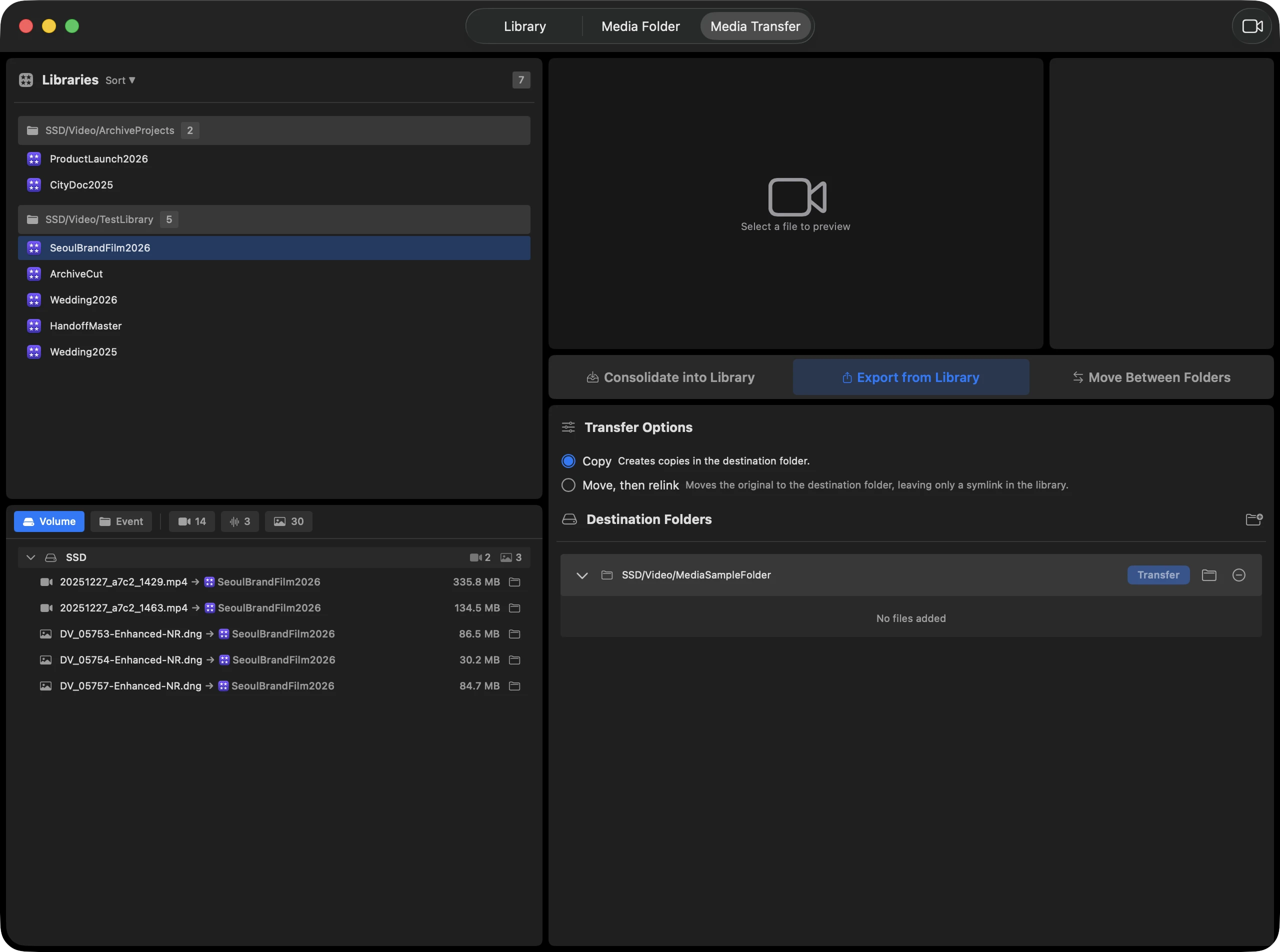
Etapa 1 / 5
Selecionar biblioteca.
Passos
O que revisar
- Backup conserva arquivos.
- Move reduz tamanho e pode deixar links.
- Decida antes sobre nomes duplicados.
Exemplo prático
Após entrega, mova mídias para NAS ou SSD de arquivo e confira no Library Analysis.
Antes de continuar
- Comece pequeno.
- Em NAS, confira velocidade e permissões.
Cenário 2. Absorver mídias externasPro
Substituir links simbólicos externos por arquivos reais dentro da biblioteca para torná-la independente.
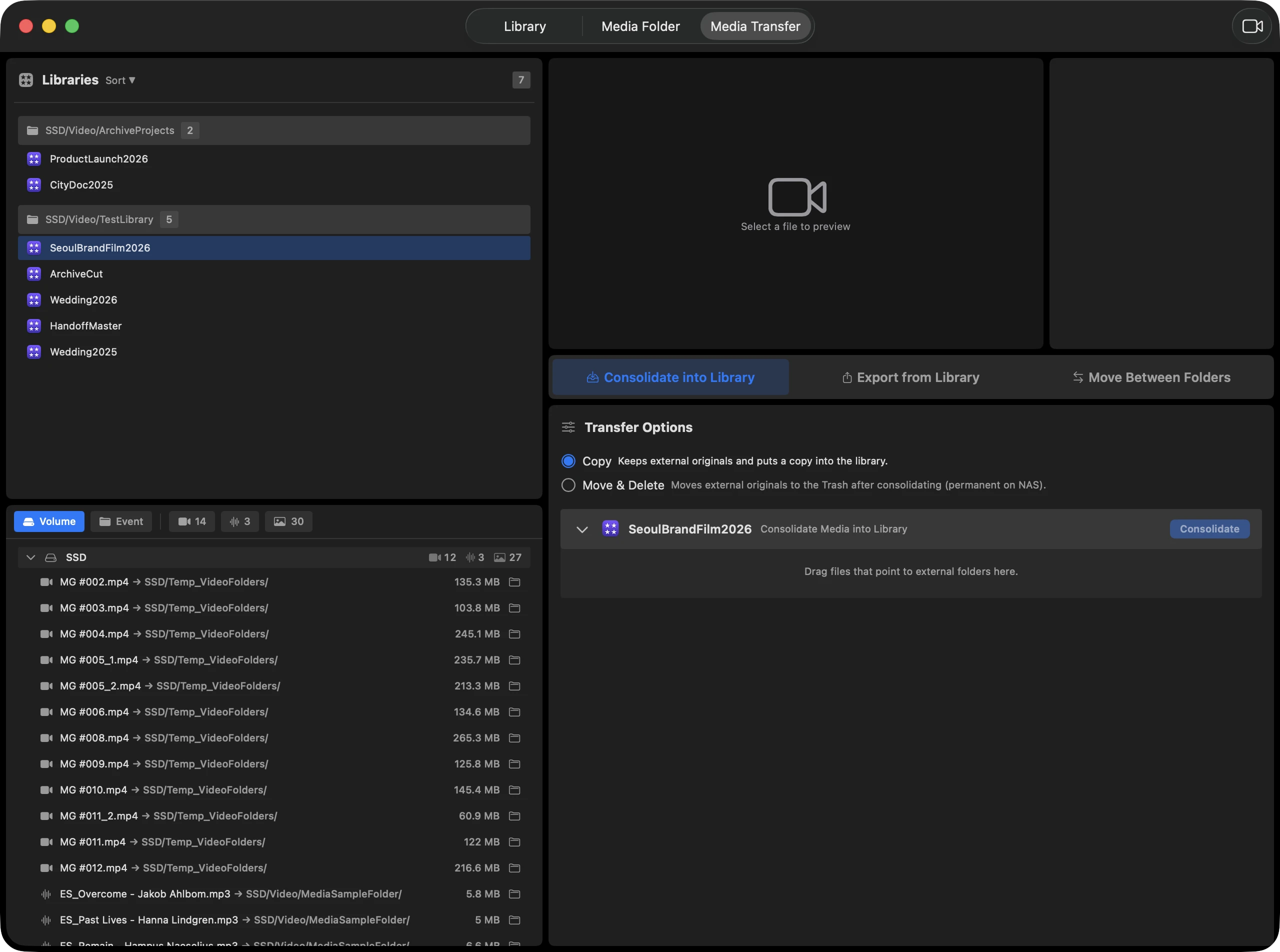
Etapa 1 / 5
Escolher biblioteca com links externos.
Passos
O que revisar
- Foca em symlinks externos.
- A biblioteca aumenta de tamanho.
- Abra no FCP para confirmar reprodução.
Exemplo prático
Para entregar um .fcpbundle único a um cliente, absorva mídias externas.
Antes de continuar
- Confira espaço livre.
- Alinhe mídias compartilhadas com a equipe.
Cenário 3. Mover entre pastas externasPro
Mover alvos de links simbólicos para outra pasta externa e revisar bibliotecas afetadas.
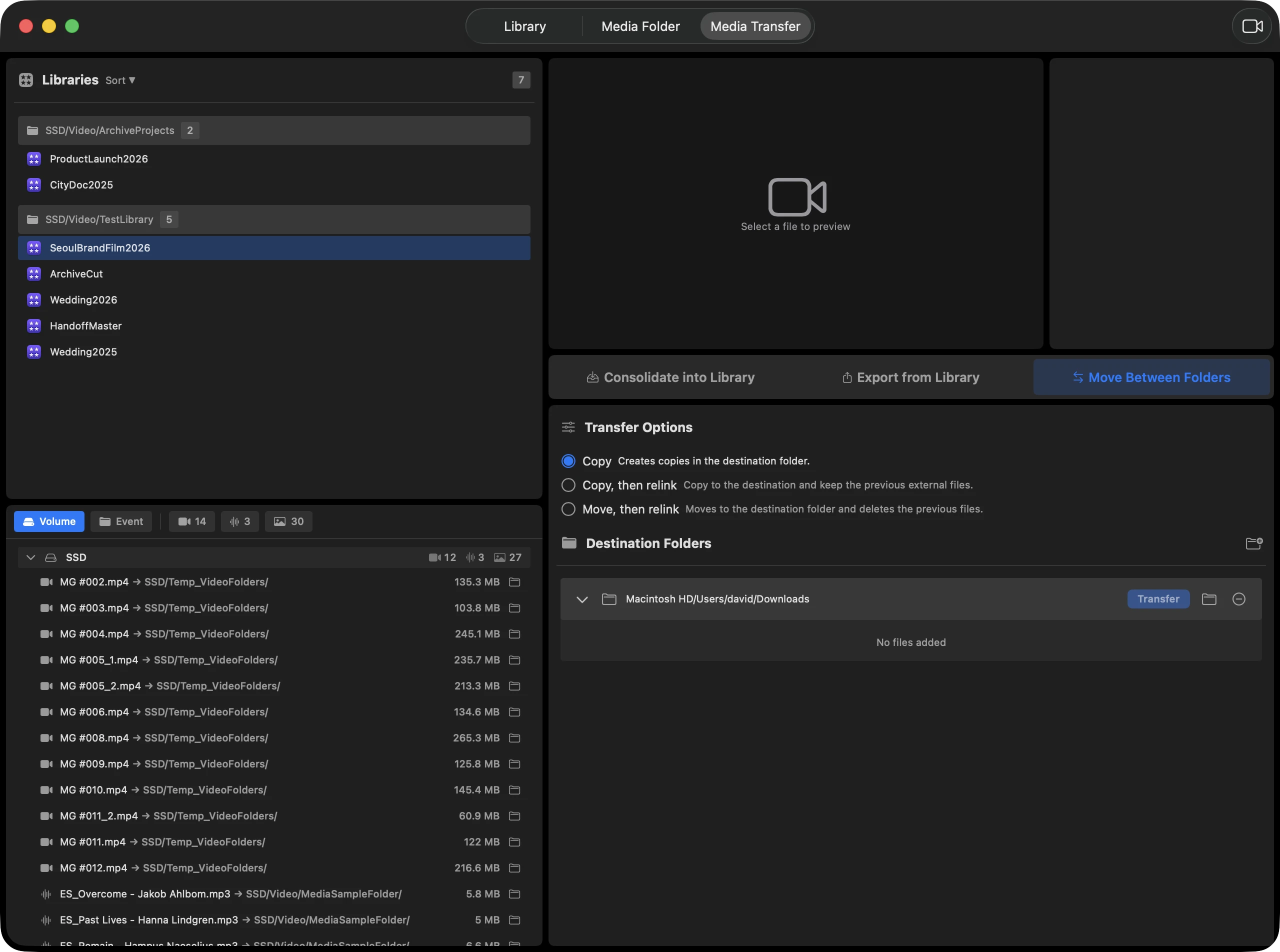
Etapa 1 / 5
Escolher biblioteca com links externos.
Passos
O que revisar
- Um arquivo externo pode servir várias bibliotecas.
- Revise atualização automática antes.
- Abra bibliotecas principais depois.
Exemplo prático
Ao migrar de SSD para NAS, confirme o impacto antes de mudar o local.
Antes de continuar
- NAS depende de rede e permissões.
- Coordene mídias compartilhadas com a equipe.
Conta, licença e cache
Settings gerencia atualizações, conta, licença, idioma, cache e estado salvo.
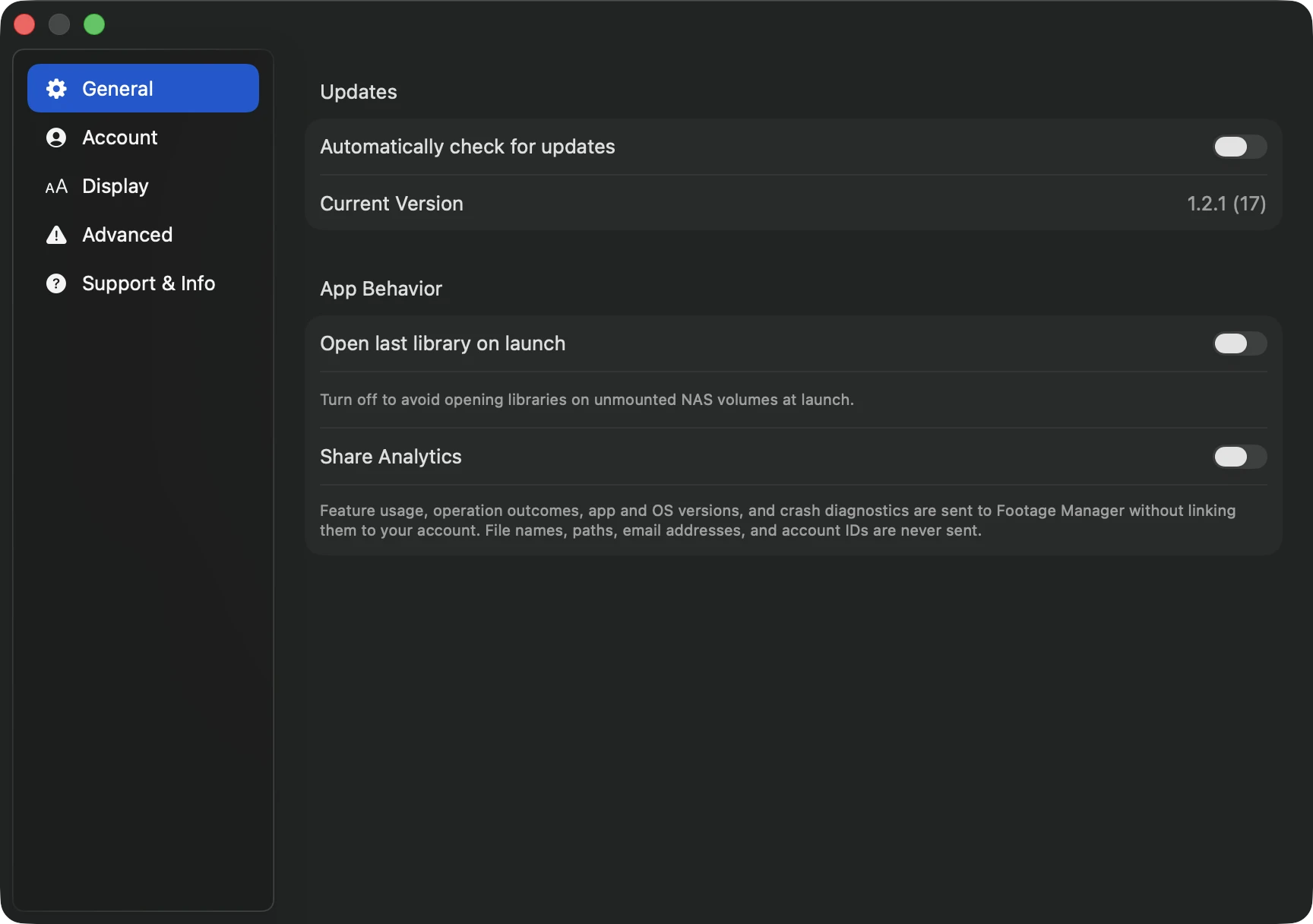
Etapa 1 / 4
Abrir Settings.
Passos
O que revisar
- Mudança de idioma exige reinício.
- Limpar cache pode exigir nova análise.
- Reset completo é último recurso.
Exemplo prático
Se a análise parecer antiga após reorganização grande, reanalise primeiro; depois limpe cache se precisar.
Antes de continuar
- Projetos grandes levam tempo.
- Se a licença parecer errada, confira rede e conta.