
Restaurar el estado al iniciar
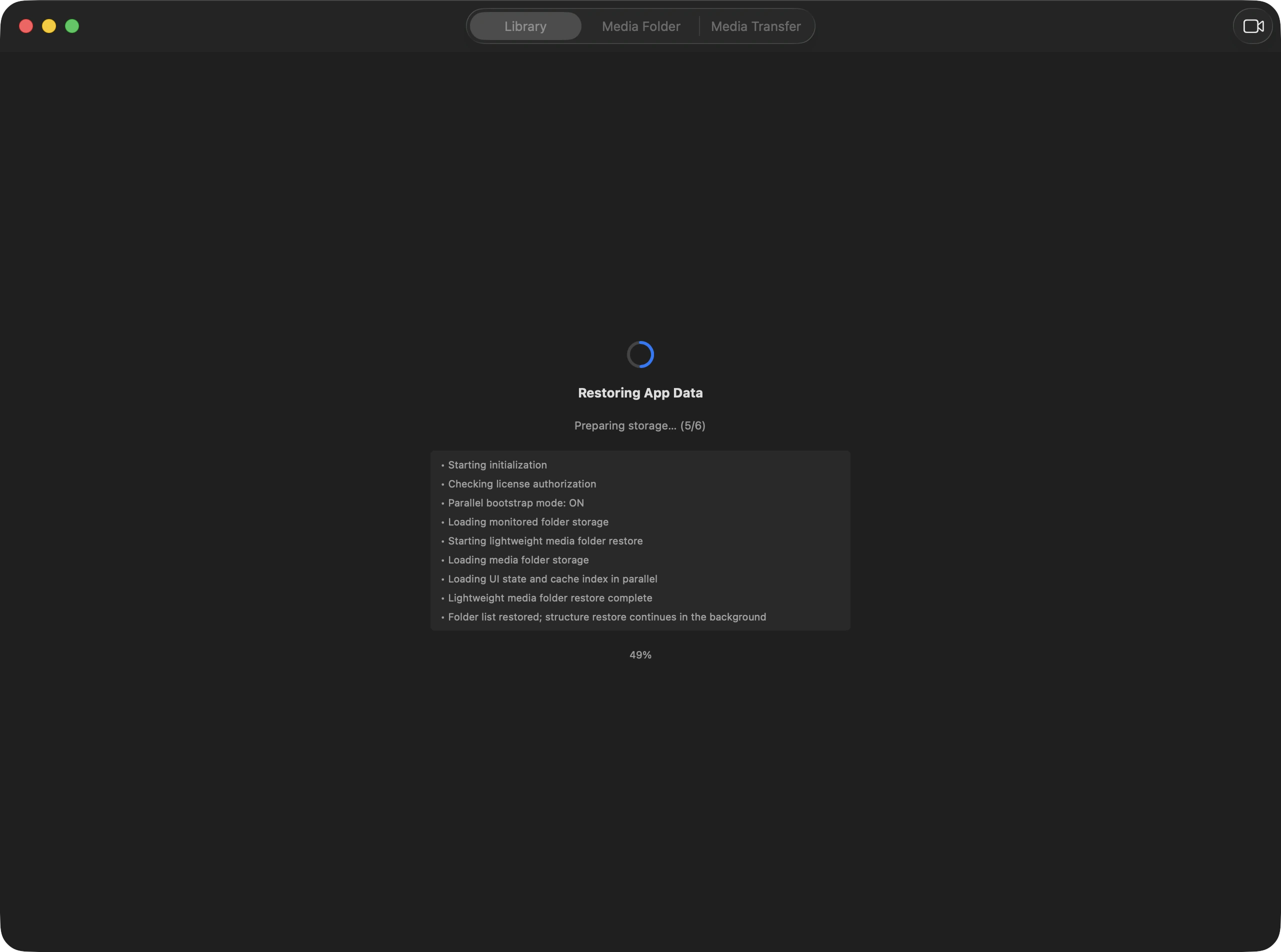
Al abrir la app, se restauran las bibliotecas, carpetas de medios y cachés guardadas. El análisis y la limpieza de archivos generados están disponibles sin iniciar sesión ni suscribirse.
Paso 1 / 3
Abre la app para cargar las bibliotecas guardadas y los registros de análisis de las carpetas de medios.
Pasos
Qué revisar
- El análisis de bibliotecas y la limpieza de archivos generados son gratuitos, sin iniciar sesión ni suscribirse.
- Durante la restauración se muestra el progreso.
- Si falla, puedes reintentar.
- Eliminar medios originales o externos, transferirlos, reparar enlaces y cambiar enlaces requiere Pro.
Ejemplo de trabajo
Si has registrado varias bibliotecas y carpetas de medios grandes, después de reiniciar la app no se vuelve a analizar de inmediato: primero se restaura el estado de trabajo guardado. Cuando termine la restauración, puedes continuar revisando el estado de trabajo anterior.
Antes de continuar
- Si un volumen externo no está conectado, la restauración puede tardar más.
- Las bibliotecas grandes o muchas carpetas de red pueden alargar la restauración.
- Si la restauración falla repetidamente, revisa los volúmenes externos conectados y los permisos de almacenamiento.
Revisar una biblioteca en Library Analysis
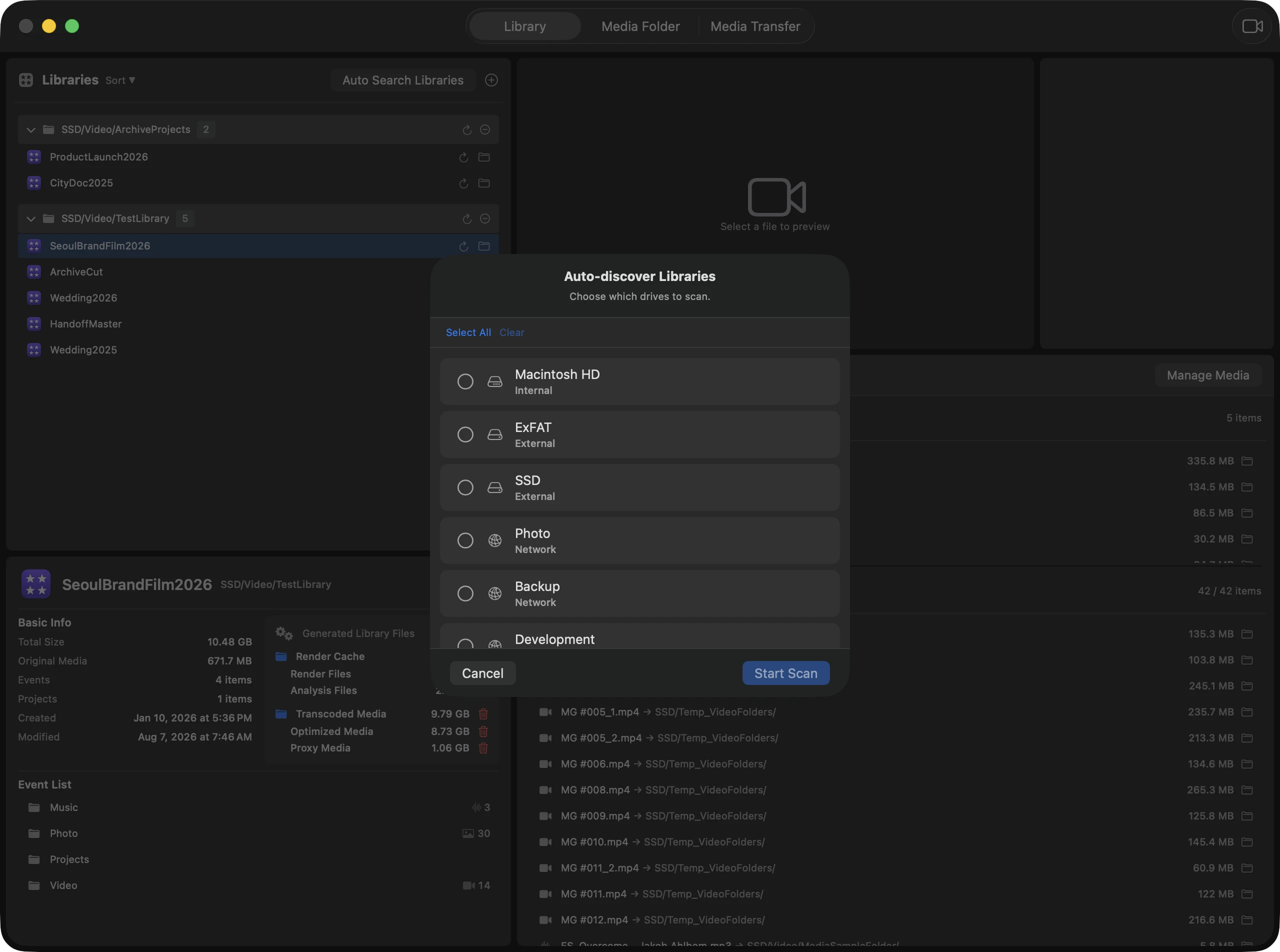
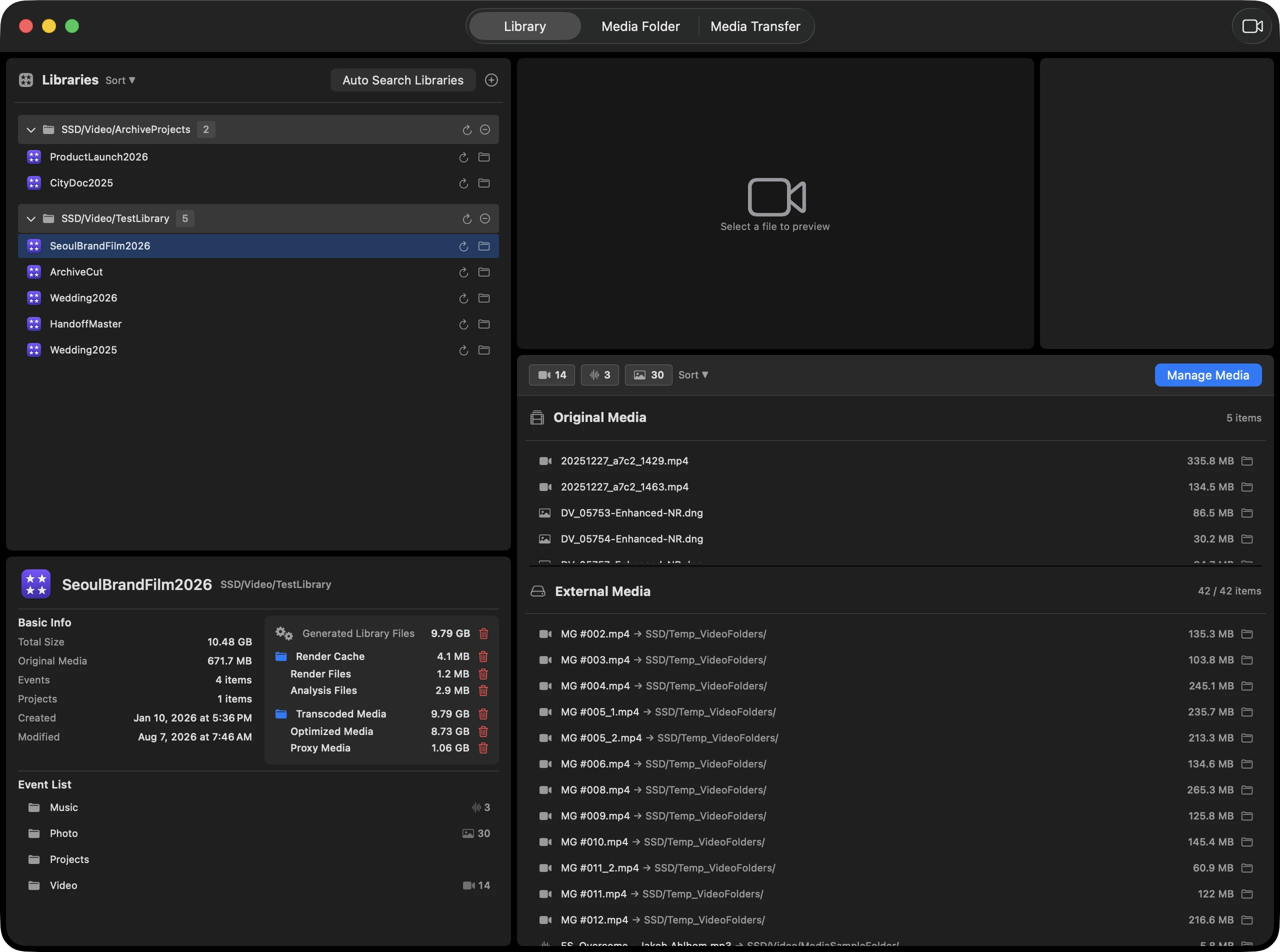
En el menú Library puedes abrir una biblioteca FCP y consultar de un vistazo el tamaño total, los medios originales, eventos, proyectos, caché de render y medios externos (archivos con enlaces simbólicos).
Paso 1 / 4
Añade una biblioteca FCP desde el botón más de la esquina superior izquierda (Añadir biblioteca) o usa Búsqueda automática de bibliotecas para encontrarlas automáticamente en la unidad.
Pasos
Qué revisar
- Render/Cache muestra el estado de caché.
- Los enlaces simbólicos distinguen estados normales, rotos o sin volumen conectado.
- Al seleccionar un archivo se muestra vista previa y metadatos.
Ejemplo de trabajo
Al recibir un proyecto, revisa primero la proporción entre medios originales y medios externos. Si hay enlaces rotos, pasa a Auto Relink.
Antes de continuar
- Antes de limpiar o transferir, confirma el estado actual de la biblioteca.
- Muchos enlaces simbólicos implican mayor dependencia de discos externos.
Leer el panel Library Info
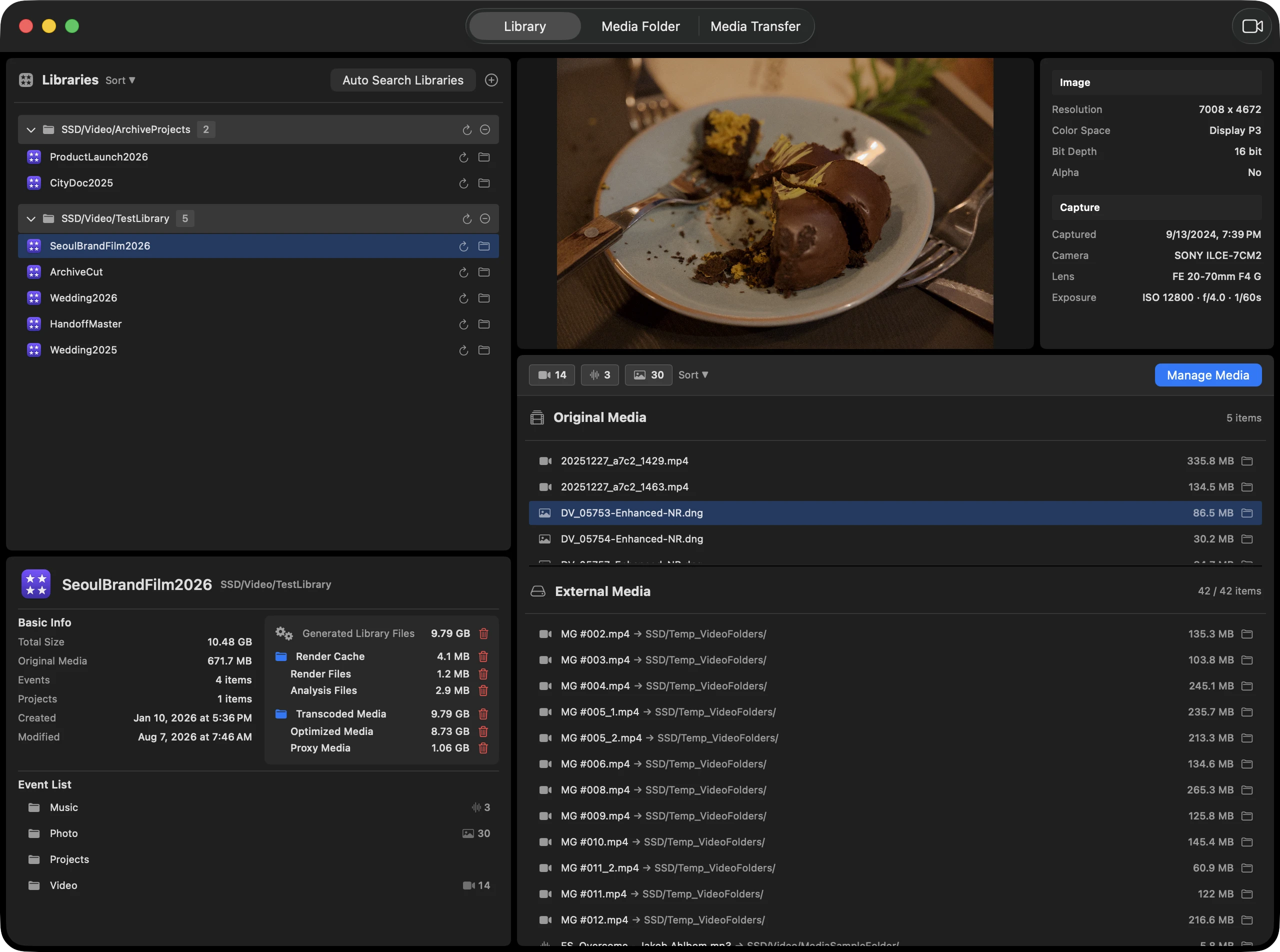
Library Info resume el estado operativo de la biblioteca: tamaño total, medios originales, eventos, proyectos y caché de render. El análisis de bibliotecas y la limpieza de archivos generados son gratuitos, sin iniciar sesión ni suscribirse.
Paso 1 / 5
Verifica nombre y ubicación de la biblioteca.
Pasos
Qué revisar
- El análisis de bibliotecas y la limpieza de archivos generados son gratuitos, sin iniciar sesión ni suscribirse.
- Render Cache agrupa los archivos de render y análisis; Transcoded Media agrupa los medios optimizados y proxy.
- Limpia una categoría individual o el grupo Render Cache o Transcoded Media. Revisa el destino y el alcance en la confirmación antes de eliminar.
- Las tarjetas de medios funcionan como filtros.
- Al seleccionar un evento, la lista de archivos se reduce a ese evento.
- Si la fecha de modificación no coincide con lo esperado, revisa si hubo edición reciente o sincronización de almacenamiento.
Ejemplo de trabajo
Si necesitas reducir el tamaño antes de archivar la biblioteca, revisa primero la información básica y la caché de render, compara el número de medios por evento para encontrar los eventos más pesados y, después, selecciona y comprueba los archivos reales en la lista de medios originales de la derecha.
Antes de continuar
- Si varias bibliotecas comparten una carpeta externa de medios generados, la limpieza puede afectar a más de una biblioteca. Revisa las rutas, cantidades, tamaños y el aviso de carpeta compartida en la confirmación.
- Final Cut Pro puede regenerar estos archivos cuando se necesiten; hacerlo requiere tiempo y espacio. Comprueba que los medios originales estén disponibles.
- Si el tamaño total difiere mucho del tamaño de medios originales, revisa caché, referencias externas y enlaces simbólicos juntos.
- Usar este panel antes de entrar al listado reduce decisiones a ciegas.
Corregir enlaces con Auto RelinkPro
Repara enlaces rotos causados por cambios de nombre de discos externos o movimientos de carpetas, revisando candidatos antes de aplicar cambios.
Paso 1 / 4
En la pestaña Library, pulsa el botón Media Management de la barra de herramientas de medios y abre Auto Relink.
Pasos
Qué revisar
- Los candidatos para externalizar originales aparecen cuando hay medios originales internos de la biblioteca y candidatos externos.
- Si hay varios candidatos, compara volumen, estructura de carpetas y tamaño.
- Después, vuelve a la pestaña Library y confirma el estado.
Ejemplo de trabajo
Si FCP muestra Missing Media después de que cambie el nombre de una unidad externa, comprueba el estado de la biblioteca en la pestaña Library y abre la reparación de enlaces en Media Management. Confirma y selecciona el candidato alternativo encontrado por la app, ejecuta la reparación y comprueba que el estado de la lista de archivos vuelva a ser normal.
Antes de continuar
- Se recomienda tener copia de seguridad antes de aplicar cambios.
- Si el candidato no es claro, confirma la ubicación en Finder.
Encontrar uso de medios externos en Reverse Tracking
Parte desde una carpeta de SSD o NAS y verifica qué bibliotecas FCP usan cada archivo.
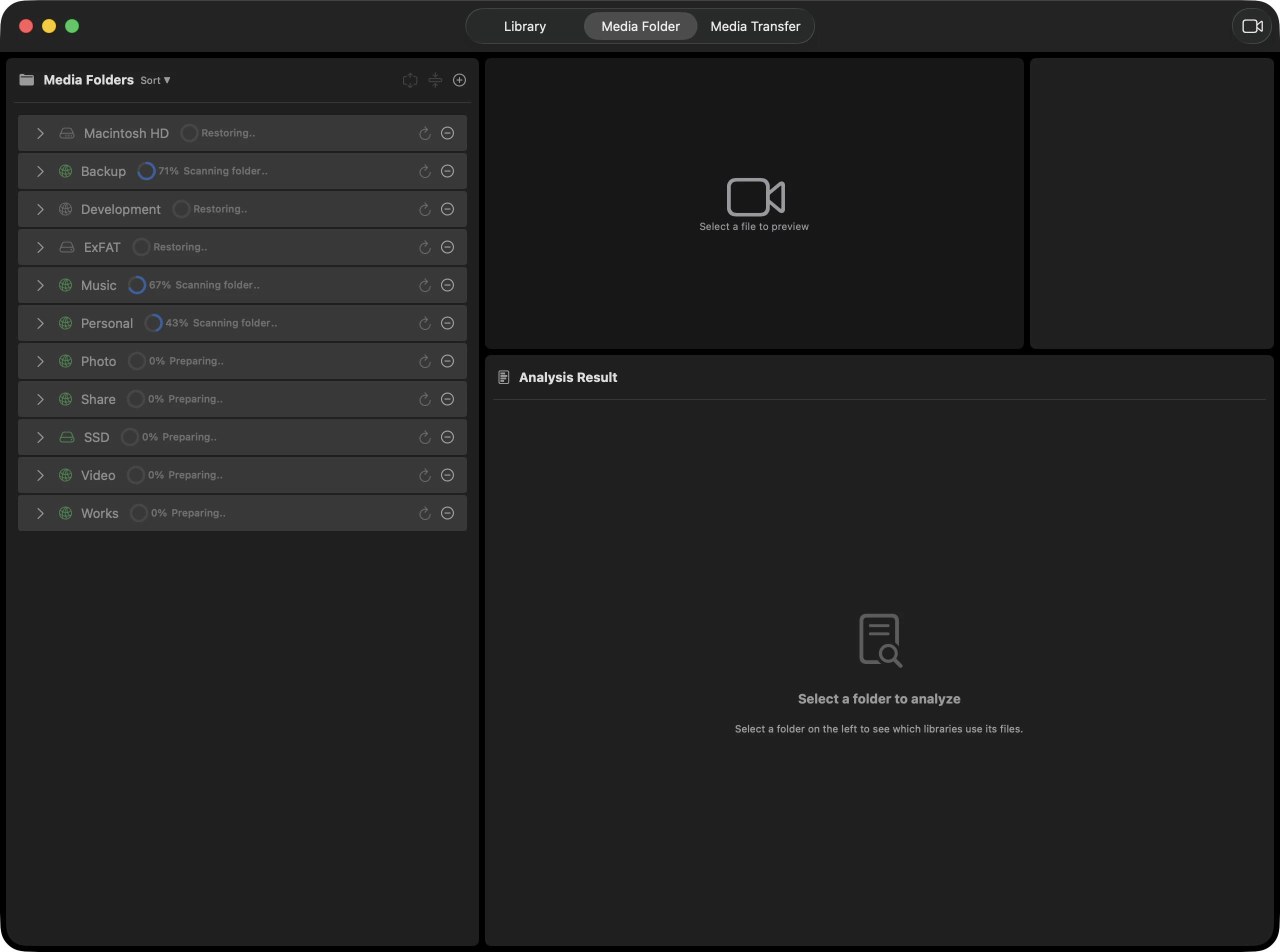
Paso 1 / 4
Añade una carpeta de medios externa.
Pasos
Qué revisar
- Antes de limpiar, confirma que las bibliotecas registradas estén actualizadas.
- Mueve candidatos a una carpeta temporal antes de borrar.
- Verifica que el NAS esté montado antes de analizar.
Ejemplo de trabajo
Antes de archivar un NAS, identifica qué material sigue en uso y separa lo que debe conservarse de lo que puede moverse.
Antes de continuar
- Los resultados se conservan hasta que el usuario los actualiza.
- Si un volumen está desconectado, trátalo como estado offline antes de borrar nada.
Gestionar archivos faltantes en Reverse Tracking
Si un archivo o carpeta registrada se mueve o elimina en Finder, Reverse Tracking lo marca como faltante y deja que el usuario decida cuándo reanalizar.
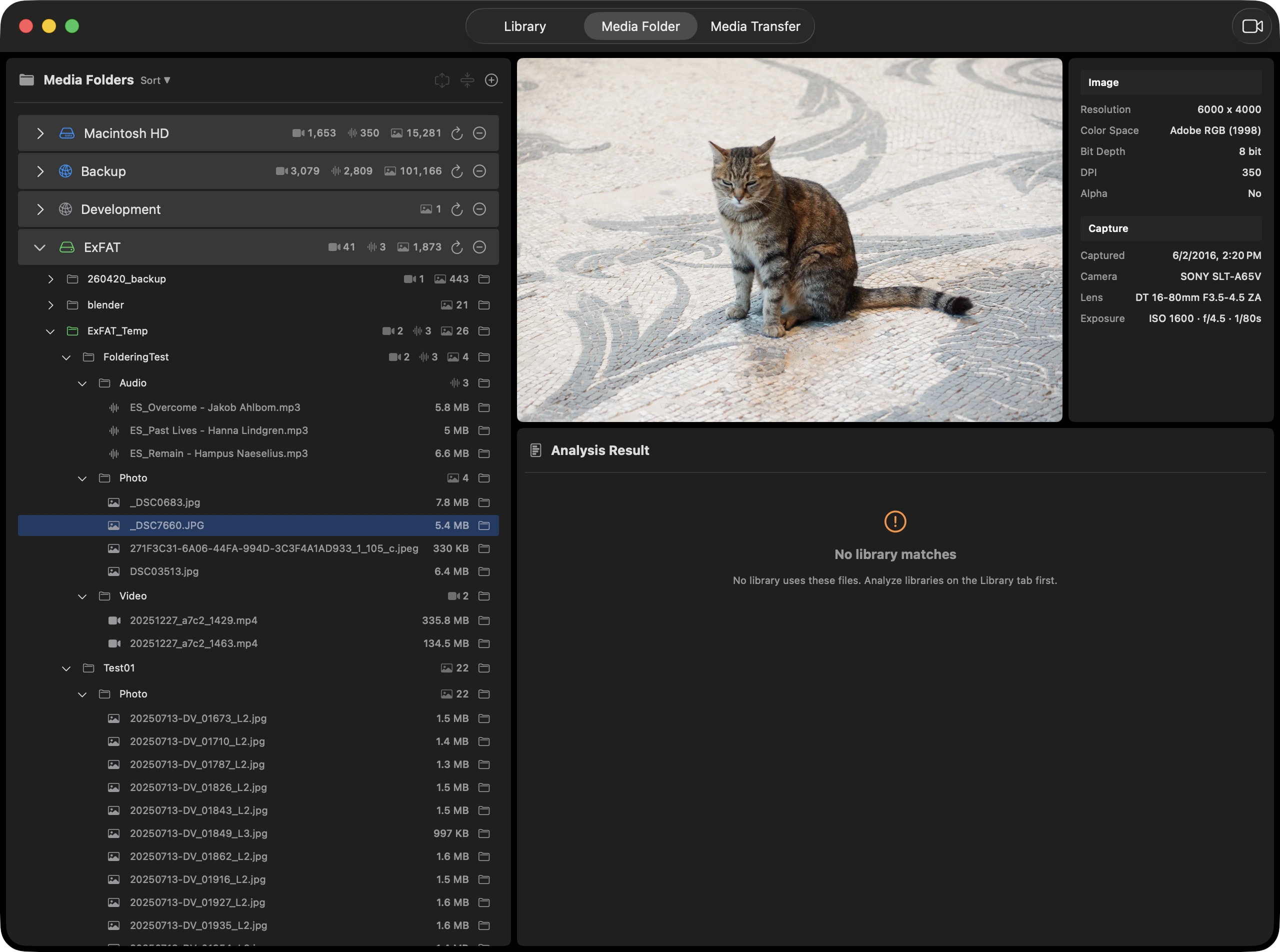
Paso 1 / 4
Selecciona el elemento con signo de pregunta rojo.
Pasos
Qué revisar
- Faltante no siempre significa borrado; también puede ser un volumen offline.
- El análisis anterior se conserva hasta que el usuario actualiza.
- Si una carpeta cambió de nombre, normalmente hay que reanalizar la carpeta superior.
Ejemplo de trabajo
Si alguien del equipo renombra una carpeta en un disco externo, confirma primero la nueva ubicación y luego reanaliza para reflejar la estructura actual.
Antes de continuar
- No borres candidatos sin confirmar primero el estado del volumen.
- Los NAS pueden desconectarse temporalmente; revisa conexión antes de reanalizar.
Mover y organizar archivos en Media TransferPro
Ejecuta transferencias según el objetivo: sacar medios de la biblioteca, absorber medios externos o moverlos entre carpetas externas.
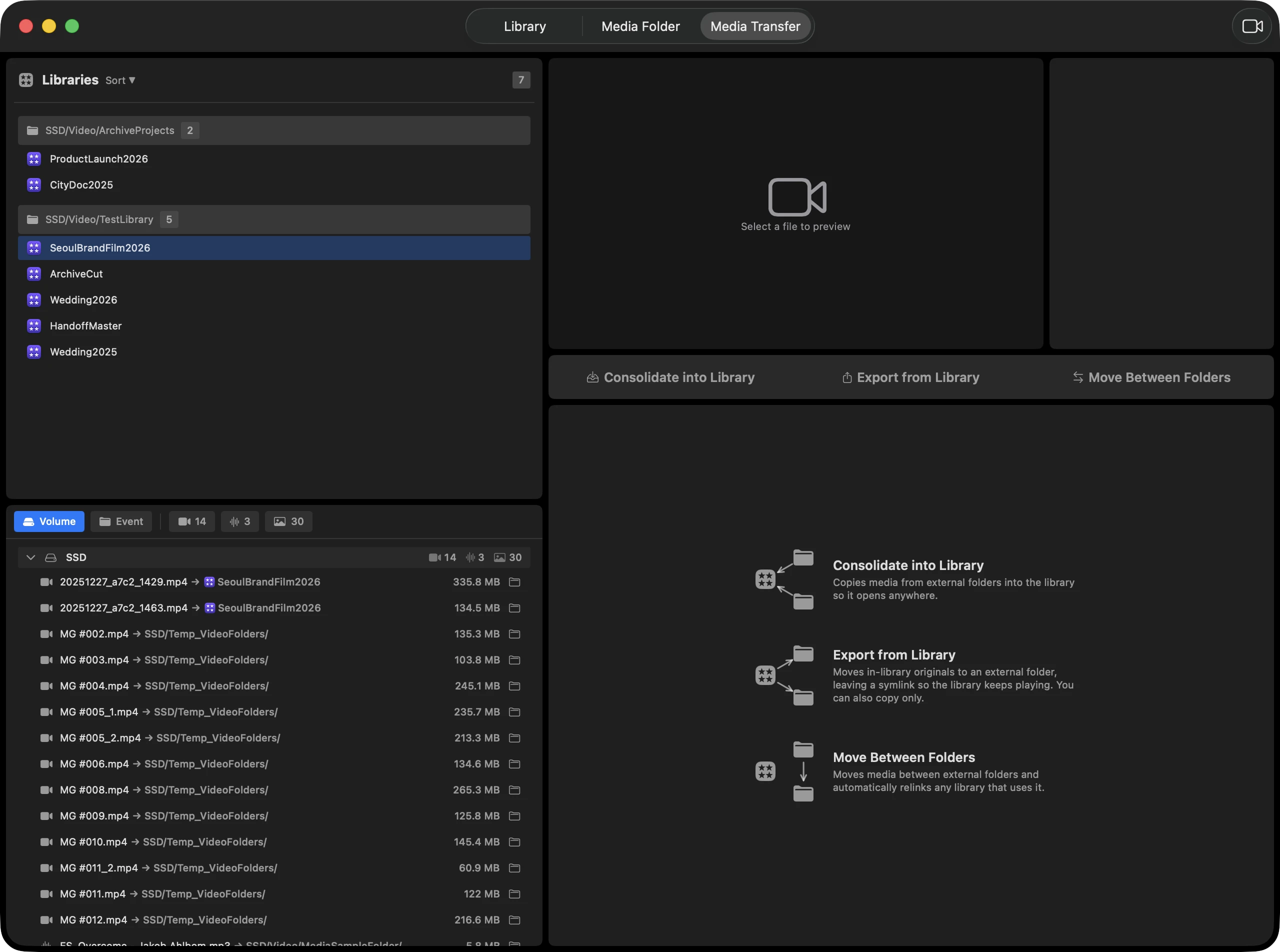
Paso 1 / 4
Selecciona la biblioteca.
Pasos
Qué revisar
- Backup conserva los originales.
- Move reduce el tamaño de la biblioteca, pero exige más cuidado.
- Tras terminar, revisa enlaces en Library Analysis o Reverse Tracking.
Ejemplo de trabajo
Para archivar un proyecto terminado en NAS sin romper referencias, usa Media Transfer y confirma el destino y los enlaces.
Antes de continuar
- Este flujo cambia ubicaciones reales de archivos; confirma la copia de seguridad.
- Prueba primero con pocos archivos.
Escenario 1. Enviar medios internos a una carpeta externaPro
Copia o mueve medios originales desde la biblioteca hacia una carpeta de archivo externa. En modo Move, conviene revisar enlaces y referencias después.
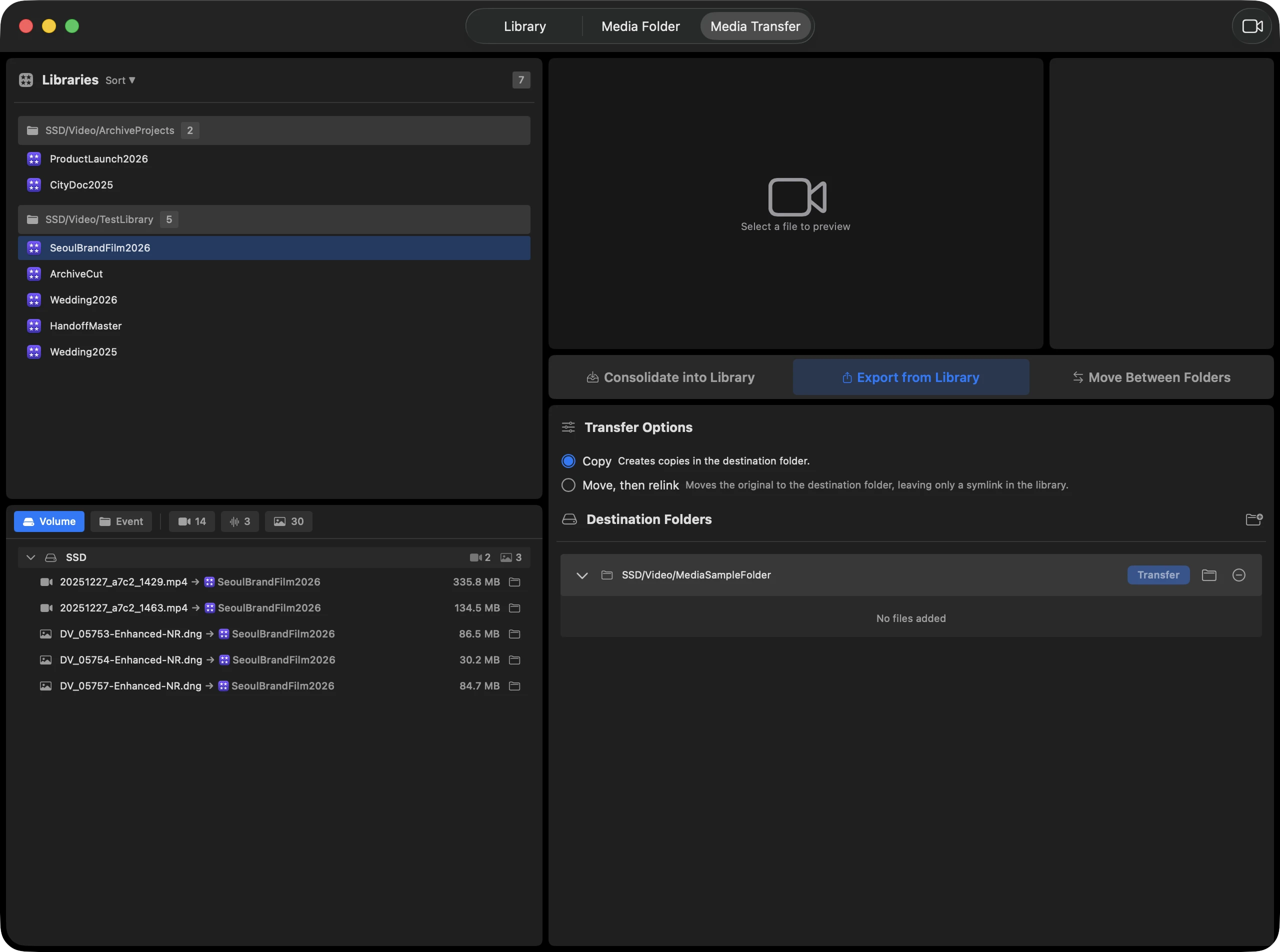
Paso 1 / 5
Selecciona la biblioteca en Media Transfer.
Pasos
Qué revisar
- Backup conserva los originales.
- Move reduce el tamaño de la biblioteca, pero es más difícil de revertir.
- Si ya existen archivos con el mismo nombre, decide antes si sobrescribir o saltar.
Ejemplo de trabajo
Al terminar un proyecto, mueve medios originales a un NAS o SSD de archivo y confirma el estado de enlaces en Library Analysis.
Antes de continuar
- Empieza con pocos archivos para validar el flujo.
- En destinos de red, revisa velocidad y permisos antes de ejecutar.
Escenario 2. Absorber medios externos en la bibliotecaPro
Convierte medios enlazados desde un volumen externo en archivos reales dentro de la biblioteca, útil para entregar una biblioteca autosuficiente.
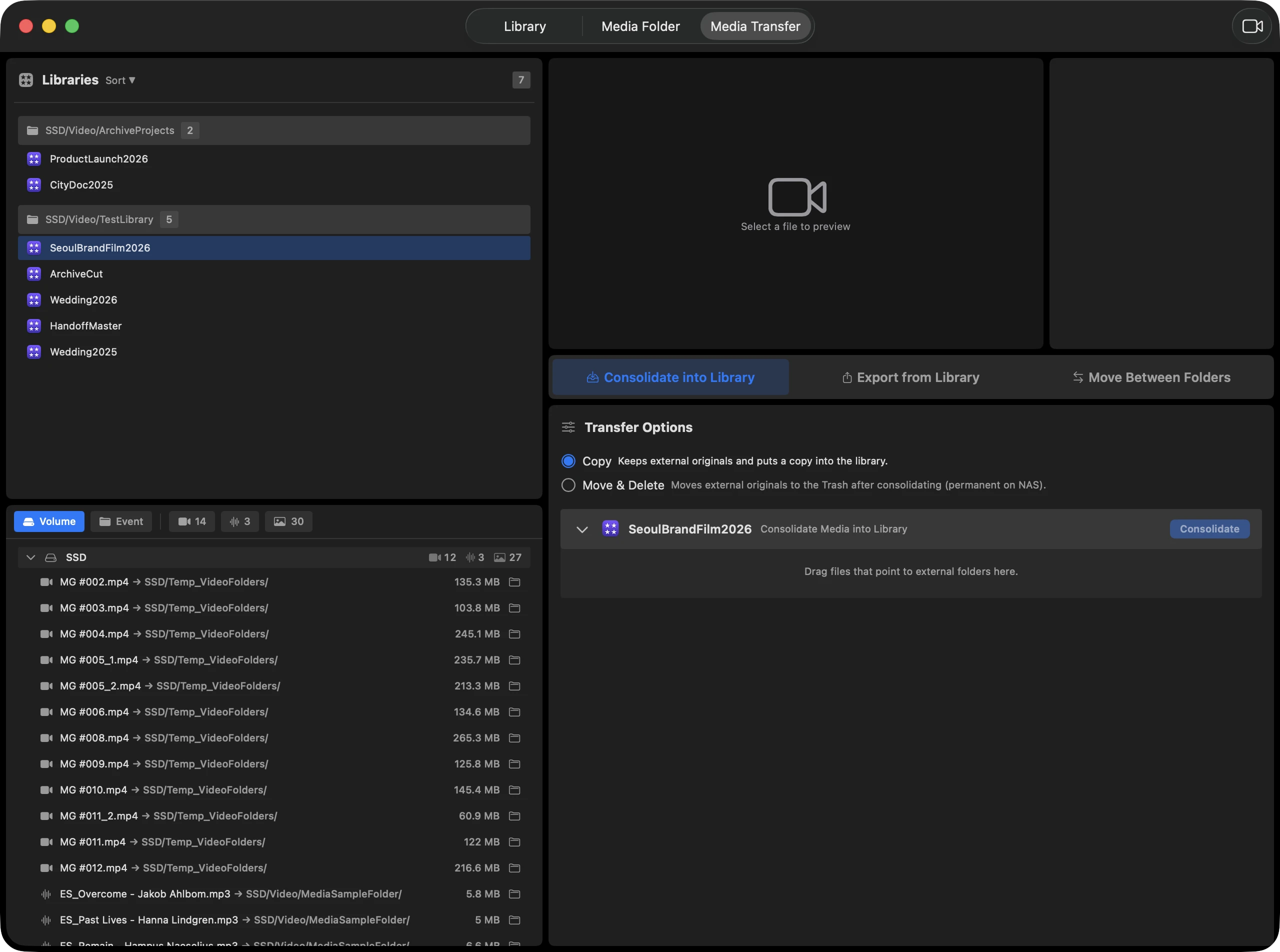
Paso 1 / 5
Selecciona una biblioteca con enlaces simbólicos.
Pasos
Qué revisar
- Este modo apunta a enlaces simbólicos externos.
- La biblioteca aumenta de tamaño después de absorber medios.
- Después, abre la biblioteca en FCP y confirma reproducción.
Ejemplo de trabajo
Si debes entregar un único .fcpbundle a un cliente o a otro editor, absorbe los medios externos para reducir dependencia de discos externos.
Antes de continuar
- Comprueba espacio libre antes de ejecutar.
- Si los medios eran compartidos por varios proyectos, revisa la regla de almacenamiento del equipo.
Escenario 3. Mover medios entre carpetas externasPro
Mueve o copia archivos de destino de enlaces simbólicos entre carpetas externas, revisando antes qué bibliotecas pueden verse afectadas.
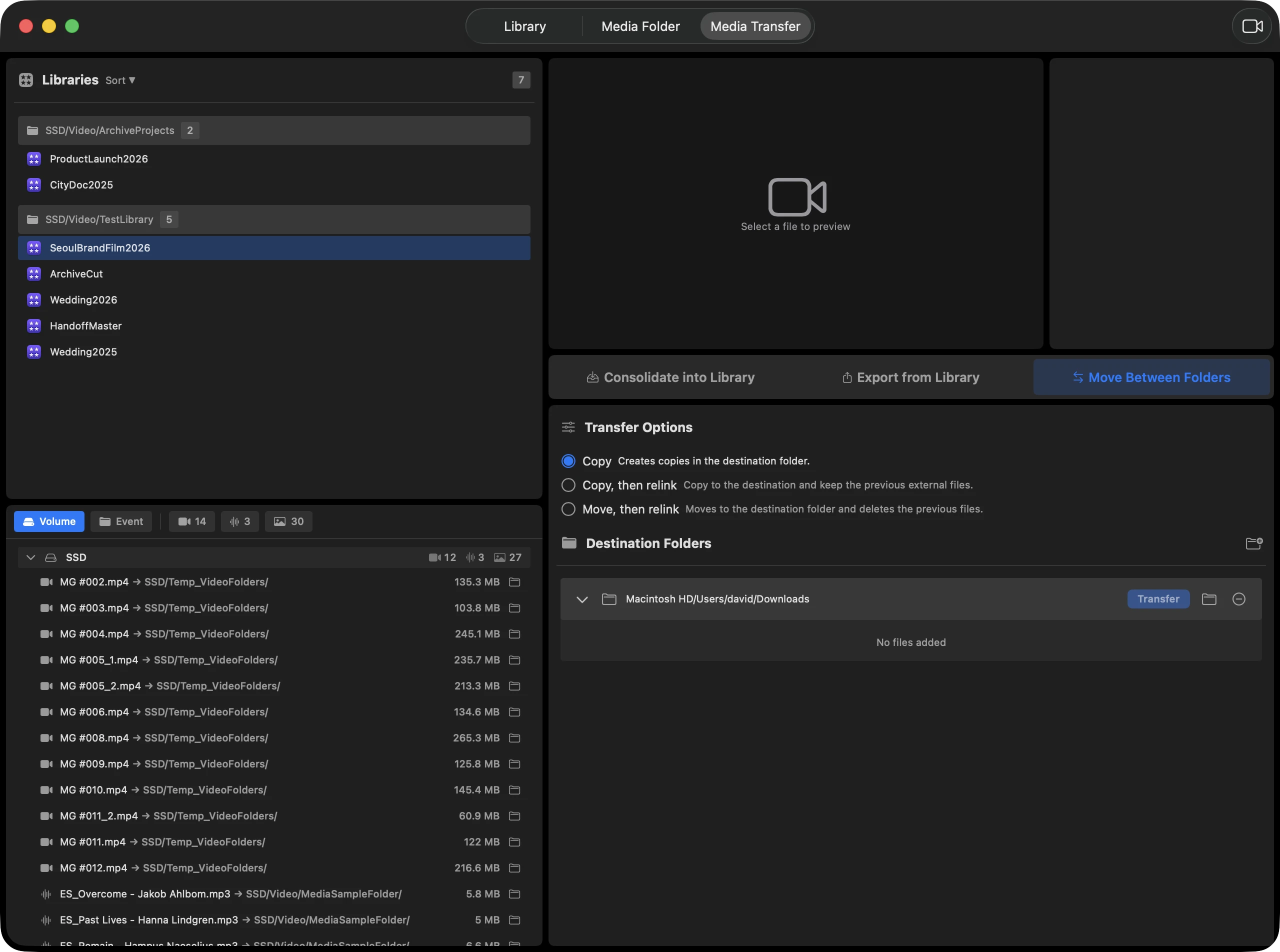
Paso 1 / 5
Selecciona una biblioteca con enlaces externos.
Pasos
Qué revisar
- Un mismo archivo externo puede estar referenciado por varias bibliotecas.
- La actualización automática de enlaces debe revisarse antes de ejecutar.
- Después, abre bibliotecas clave para confirmar enlaces.
Ejemplo de trabajo
Al mover material de un SSD de trabajo a un NAS, confirma primero el impacto sobre bibliotecas relacionadas y luego cambia la ubicación.
Antes de continuar
- Las transferencias a NAS dependen de red y permisos.
- Si varios proyectos comparten el mismo material, coordina el cambio antes de moverlo.
Gestionar cuenta y caché en Settings
Controla actualizaciones, cuenta, licencia, idioma, limpieza de caché y restablecimiento del estado guardado.
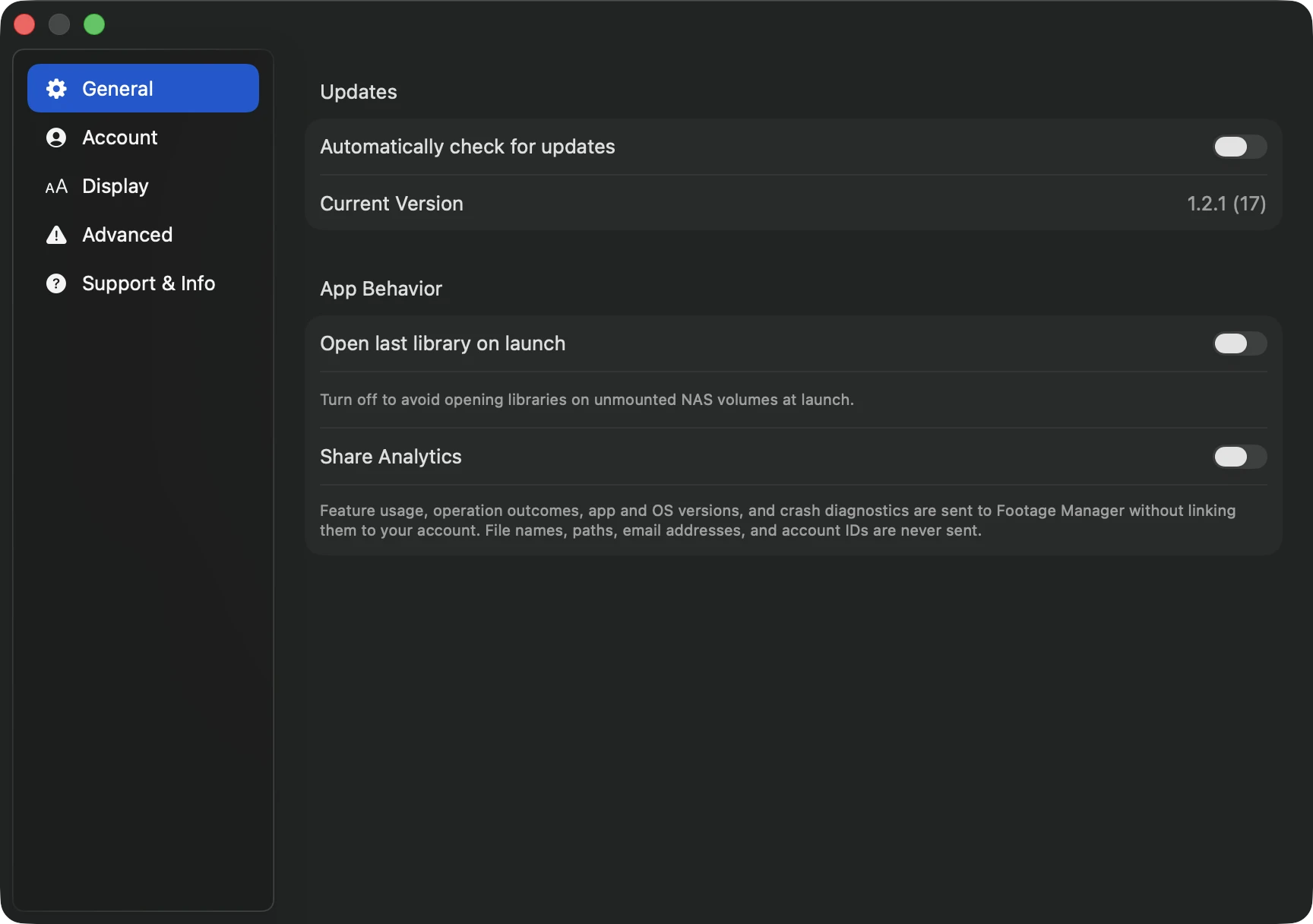
Paso 1 / 4
Abre Settings.
Pasos
Qué revisar
- El cambio de idioma requiere reiniciar.
- Tras limpiar caché, el reanálisis puede tardar.
- El restablecimiento completo debe ser el último recurso.
Ejemplo de trabajo
Si la estructura de la biblioteca cambió mucho y el análisis parece antiguo, reanaliza primero; si sigue incoherente, limpia caché.
Antes de continuar
- Reconstruir caché en proyectos grandes puede tomar tiempo.
- Si la licencia parece incorrecta, revisa la red y la página de cuenta.