
분석 · 무료
이 파일, 어디서 쓰고 있나요?
파일을 사용하는 라이브러리를 확인하고 사용 중·미사용·중복 후보를 구분해 정리할 근거를 얻습니다.
- 미디어 파일
- 사용 라이브러리
- 정리 판단
Final Cut Pro를 위한 macOS 미디어 관리 도구
라이브러리 분석부터 생성 파일 정리, 미디어 사용처 확인·연결 복구·전송까지 한곳에서.

먼저, 연결 관계부터
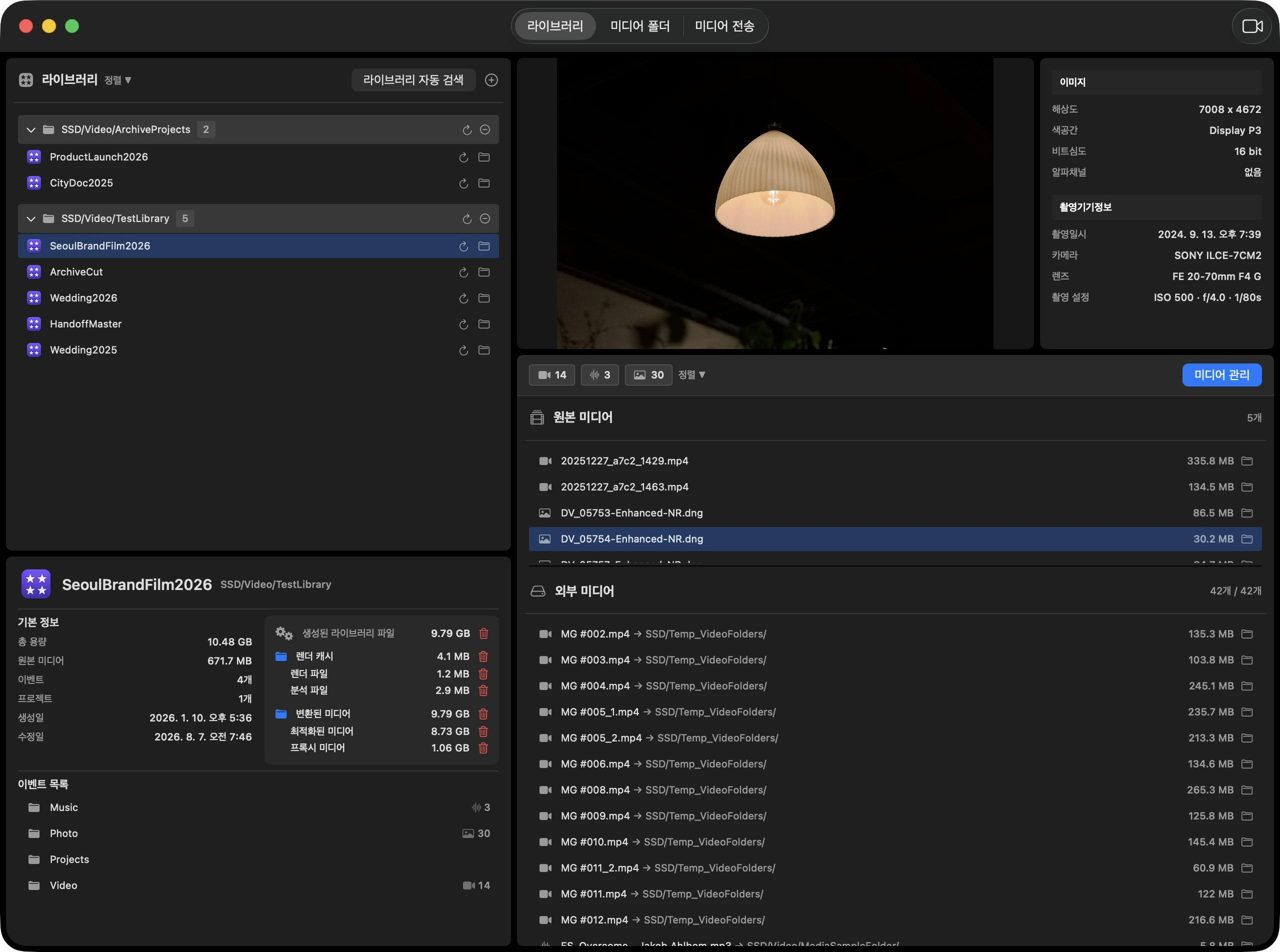
Final Cut Pro 라이브러리와 SSD·NAS의 미디어 폴더를 추가하면, 파일이 어디에 있고 어떤 라이브러리에서 사용되는지 교차 분석합니다.
관계 예시
| 미디어 파일 | FCP 라이브러리 A | FCP 라이브러리 B | 위치 · 사용처 · 연결 상태 |
|---|---|---|---|
| SSD / clip-a.mov | ✓ | ✓ | 함께 사용 |
| NAS / clip-b.mov | — | ✓ | 사용 중 |
| SSD / clip-c.mov | — | — | 미사용 후보 |
파일을 알고 나면
앱의 메뉴보다 실제 작업에서 마주치는 문제를 기준으로 살펴보세요.
파일을 사용하는 라이브러리를 확인하고 사용 중·미사용·중복 후보를 구분해 정리할 근거를 얻습니다.
라이브러리와 외부 저장소 사이에서 미디어를 옮길 때 영향받는 라이브러리와 대상 폴더를 확인하고, 작업 방식에 맞게 연결을 처리합니다.
SSD 이름이나 폴더 경로가 바뀌었다면 연결 상태와 대체 후보를 확인하고 필요한 파일의 연결을 복구합니다.
렌더·분석 파일과 최적화·프록시 미디어의 용량을 확인하고 선택해 정리합니다. 생성 파일 정리는 무료입니다.
Principles
Footage Manager는 세 가지 원칙 위에서 동작합니다.
라이브러리 분석은 전부 로컬에서 이루어집니다. 촬영본이 서버로 업로드되는 일은 없습니다.
라이브러리 번들, 외부 미디어, 캐시 구조를 있는 그대로 읽고 그 위에서 동작합니다.
미디어를 옮기기 전에 영향을 받는 라이브러리를 먼저 보여드립니다. 확인한 뒤에 실행합니다.
다운로드하고 라이브러리를 추가하세요. 생성 파일 정리는 로그인·구독 없이 시작할 수 있습니다.
생성 파일 정리는 로그인·구독 없이 사용할 수 있습니다.