
Analyse · Kostenlos
Wo wird diese Datei verwendet?
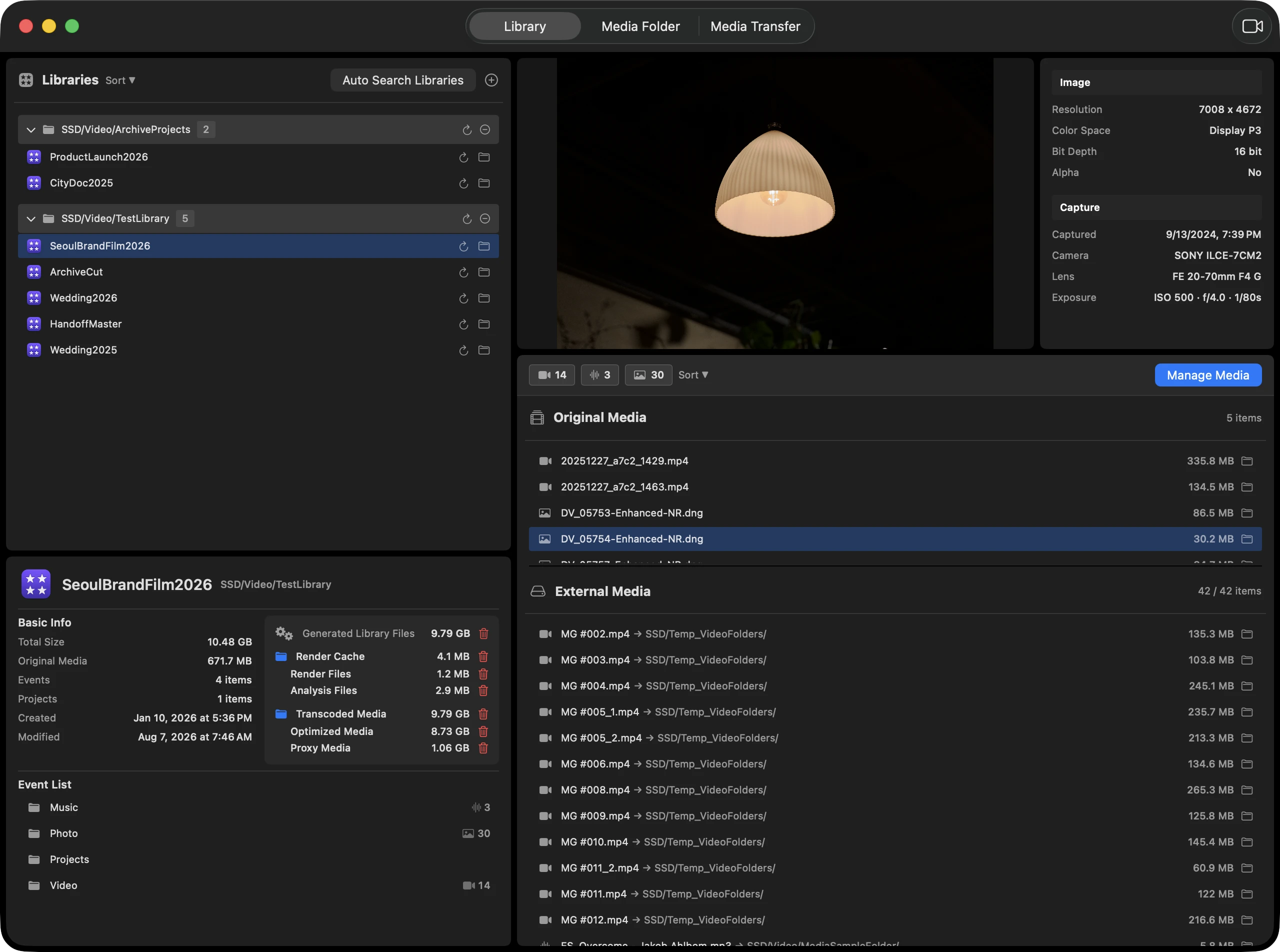
Sieh, welche Mediatheken eine Datei verwenden, und unterscheide genutzte, ungenutzte und mögliche doppelte Dateien.
- Mediendatei
- Mediatheken
- Entscheidung
Medienverwaltung für Final Cut Pro auf macOS
Prüfen Sie den Speicherbedarf von Renderdateien, Analysedateien, optimierten Medien und Proxy-Medien. Bereinigen Sie die gewünschten Kategorien kostenlos.

Zuerst die Verbindungen
Füge Final Cut Pro-Mediatheken und Medienordner auf SSDs oder NAS hinzu. Sieh, wo Dateien liegen und welche Mediatheken sie verwenden.
Beispielbeziehungen
| Mediendatei | FCP-Mediatheken A | FCP-Mediatheken B | Ort · Verwendung · Linkstatus |
|---|---|---|---|
| SSD / clip-a.mov | ✓ | ✓ | Gemeinsam genutzt |
| NAS / clip-b.mov | — | ✓ | In Verwendung |
| SSD / clip-c.mov | — | — | Ungenutzt-Kandidat |
Wenn die Verbindungen klar sind
Entdecke Funktionen nach Aufgabe, statt dich durch App-Tabs zu arbeiten.
Sieh, welche Mediatheken eine Datei verwenden, und unterscheide genutzte, ungenutzte und mögliche doppelte Dateien.
Prüfe beim Verschieben zwischen Mediathek und externem Speicher betroffene Mediatheken und das Ziel. Links werden je nach Übertragungsmodus behandelt.
Ändert sich ein SSD-Name oder Ordnerpfad, prüfe Linkstatus und Ersatzkandidaten und stelle ausgewählte Verbindungen wieder her.
Prüfe Render- und Analysedateien sowie optimierte und Proxy-Medien und wähle sie zum Bereinigen aus. Das ist kostenlos.
Principles
Footage Manager arbeitet nach drei Grundsätzen.
Die Library-Analyse läuft vollständig lokal. Ihr Material wird nie auf einen Server hochgeladen.
Library-Bundles, externe Medien und Caches werden genau so gelesen, wie Final Cut Pro sie organisiert.
Vor jedem Verschieben sehen Sie alle betroffenen Libraries. Ausgeführt wird erst nach Bestätigung.
Laden Sie die App herunter und fügen Sie eine Library hinzu. Generierte Dateien bereinigen Sie ohne Anmeldung oder Abonnement.
Generierte Dateien ohne Anmeldung oder Abonnement bereinigen.