
分析 · 免费
这个文件用在何处?
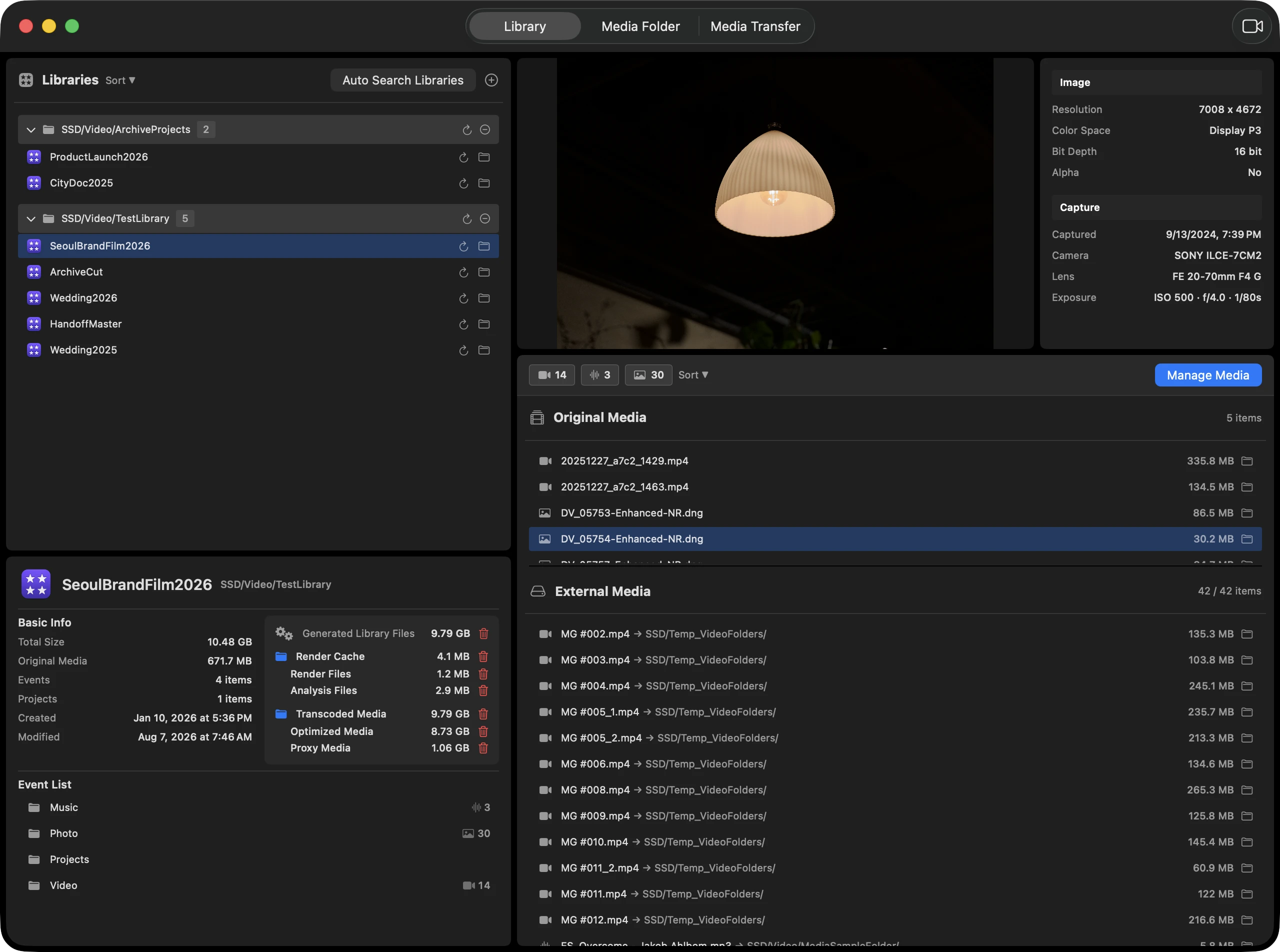
查看哪些资料库使用该文件,区分正在使用、未使用和重复候选文件,再决定如何整理。
- 媒体文件
- 使用资料库
- 整理判断
适用于 Final Cut Pro 的 macOS 媒体管理工具
查看渲染文件、分析文件、优化媒体和代理媒体占用的空间,免费清理所选类别。

先看清文件关联
添加 Final Cut Pro 资料库及 SSD、NAS 上的媒体文件夹,交叉分析文件的位置和使用它的资料库。
关联示例
| 媒体文件 | FCP 资料库 A | FCP 资料库 B | 位置 · 使用情况 · 链接状态 |
|---|---|---|---|
| SSD / clip-a.mov | ✓ | ✓ | 共同使用 |
| NAS / clip-b.mov | — | ✓ | 使用中 |
| SSD / clip-c.mov | — | — | 未使用候选 |
了解关联之后
按遇到的问题了解功能,无需先熟悉应用的每个标签页。
查看哪些资料库使用该文件,区分正在使用、未使用和重复候选文件,再决定如何整理。
在资料库与外部存储之间移动媒体时,先确认受影响的资料库和目标文件夹,再按传输方式处理链接。
SSD 名称或文件夹路径变化后,查看链接状态与替代候选文件,恢复所选文件的链接。
查看渲染、分析文件以及优化媒体、代理媒体的占用空间,并选择清理。生成文件清理免费。
Principles
Footage Manager 遵循三个原则。
资料库分析完全在本地进行,素材不会上传到任何服务器。
按 Final Cut Pro 的方式读取资料库包、外部媒体和缓存结构,并在此基础上运行。
移动媒体之前,先展示受影响的资料库。确认后才会执行。
下载应用并添加资料库。 清理生成的文件无需登录或订阅。
无需登录或订阅,即可免费清理生成的文件。