
Análise · Grátis
Onde este arquivo é usado?
Veja quais bibliotecas usam cada arquivo e diferencie mídia em uso, arquivos não usados e possíveis duplicatas.
- Arquivo de mídia
- Bibliotecas
- Decisão
Gerenciamento de mídia do Final Cut Pro no macOS
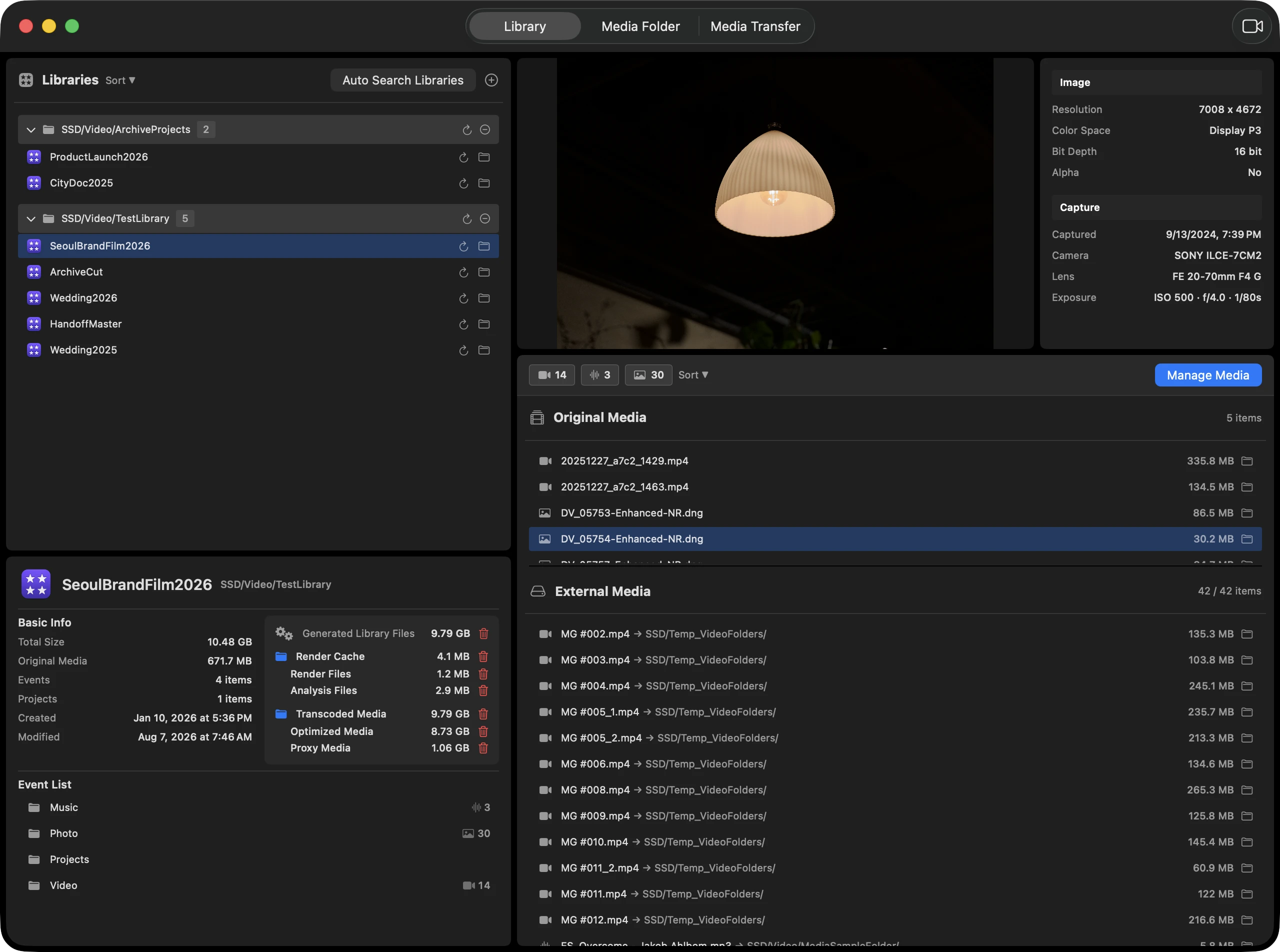
Confira o espaço ocupado por arquivos de renderização, análise, mídia otimizada e proxy. Limpe as categorias que escolher, gratuitamente.

Primeiro, as conexões
Adicione bibliotecas do Final Cut Pro e pastas de mídia em SSDs ou NAS para ver onde cada arquivo está e quais bibliotecas o utilizam.
Exemplo de relações
| Arquivo de mídia | Bibliotecas FCP A | Bibliotecas FCP B | Local · uso · estado do link |
|---|---|---|---|
| SSD / clip-a.mov | ✓ | ✓ | Uso compartilhado |
| NAS / clip-b.mov | — | ✓ | Em uso |
| SSD / clip-c.mov | — | — | Possível desuso |
Com as conexões claras
Conheça os recursos pela tarefa, sem precisar navegar por cada aba do app.
Veja quais bibliotecas usam cada arquivo e diferencie mídia em uso, arquivos não usados e possíveis duplicatas.
Ao mover mídia entre biblioteca e armazenamento externo, confira bibliotecas afetadas e destino; os links são tratados conforme o modo de transferência.
Se o nome do SSD ou o caminho de uma pasta mudar, confira os links e candidatos antes de restaurar as conexões selecionadas.
Confira e selecione arquivos de renderização e análise, mídia otimizada e proxy. A limpeza de arquivos gerados é grátis.
Principles
O Footage Manager segue três princípios.
A análise das bibliotecas roda inteiramente no seu computador. Seu material nunca é enviado a um servidor.
Lê pacotes de biblioteca, links simbólicos e caches exatamente como o Final Cut Pro os organiza.
Antes de mover mídia, você vê todas as bibliotecas afetadas. Nada é executado sem confirmação.
Baixe o app e adicione uma biblioteca. Limpe arquivos gerados sem fazer login ou assinar.
Limpe arquivos gerados sem fazer login ou assinar.