
Análisis · Gratis
¿Dónde se usa este archivo?
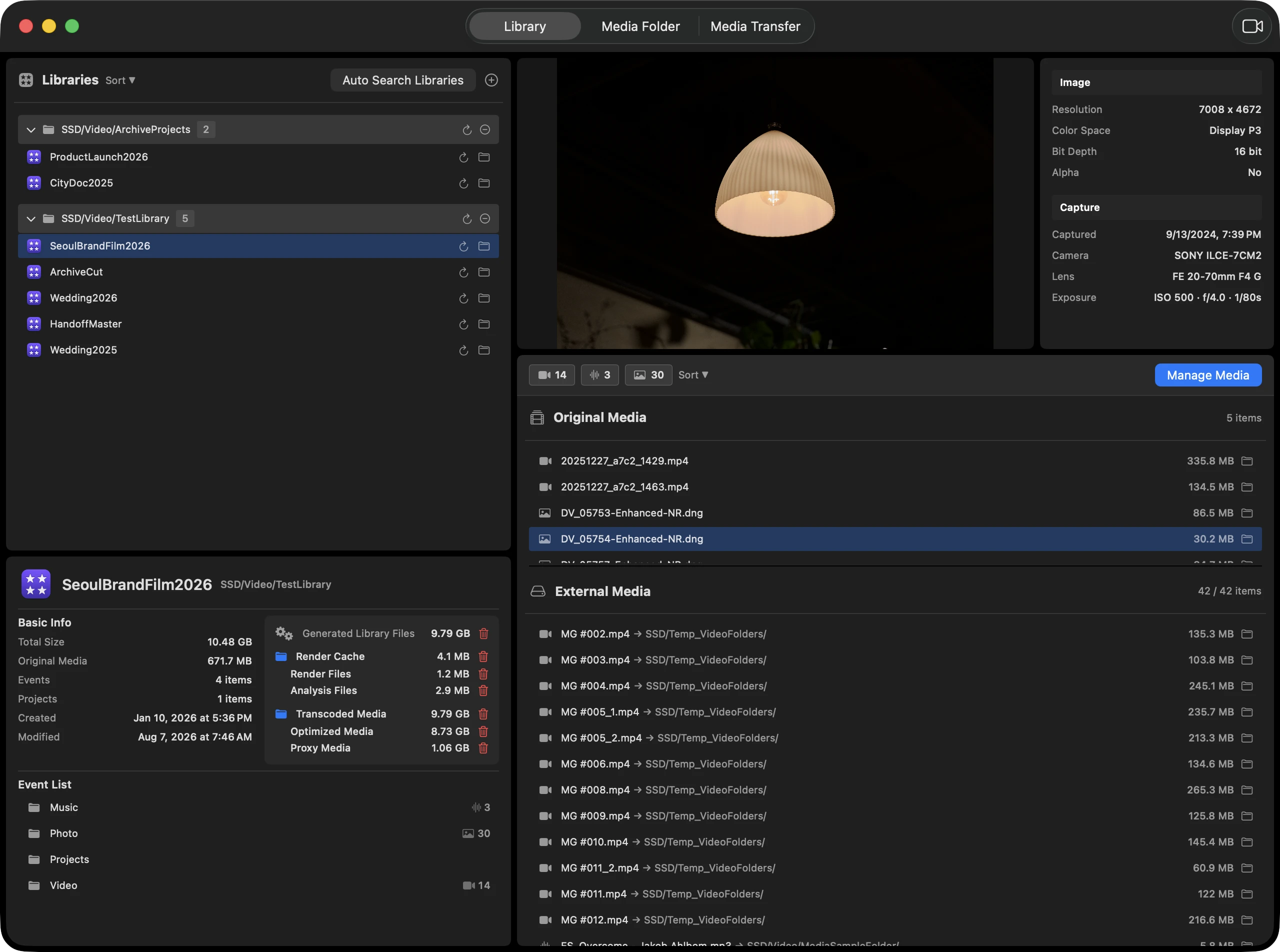
Consulta qué bibliotecas usan cada archivo y distingue los medios en uso de los no usados y los posibles duplicados.
- Archivo
- Bibliotecas
- Decisión
Gestión de medios de Final Cut Pro en macOS
Revisa el espacio que ocupan los archivos de renderización, análisis, medios optimizados y proxy. Limpia las categorías que elijas, gratis.

Primero, las conexiones
Añade bibliotecas de Final Cut Pro y carpetas de medios en SSD o NAS para ver dónde está cada archivo y qué bibliotecas lo usan.
Ejemplo de relaciones
| Archivo de medios | Bibliotecas FCP A | Bibliotecas FCP B | Ubicación · uso · estado del enlace |
|---|---|---|---|
| SSD / clip-a.mov | ✓ | ✓ | Uso compartido |
| NAS / clip-b.mov | — | ✓ | En uso |
| SSD / clip-c.mov | — | — | Posible desuso |
Con las relaciones claras
Encuentra las funciones según la tarea, sin recorrer las pestañas de la app.
Consulta qué bibliotecas usan cada archivo y distingue los medios en uso de los no usados y los posibles duplicados.
Al mover medios entre una biblioteca y el almacenamiento externo, revisa las bibliotecas afectadas y el destino; los enlaces se tratan según el modo de transferencia.
Si cambia el nombre del SSD o la ruta de una carpeta, revisa el estado y los candidatos antes de recuperar los enlaces seleccionados.
Revisa y selecciona archivos de renderización y análisis, medios optimizados y medios proxy. La limpieza de archivos generados es gratis.
Principles
Footage Manager se basa en tres principios.
El análisis de bibliotecas se ejecuta por completo en tu equipo. Tu material nunca se sube a un servidor.
Lee paquetes de biblioteca, medios externos y cachés tal como los organiza Final Cut Pro.
Antes de mover medios, muestra las bibliotecas afectadas. Nada se ejecuta sin tu confirmación.
Descarga la app y añade una biblioteca. Limpia archivos generados sin iniciar sesión ni suscribirte.
Limpia archivos generados sin iniciar sesión ni suscribirte.